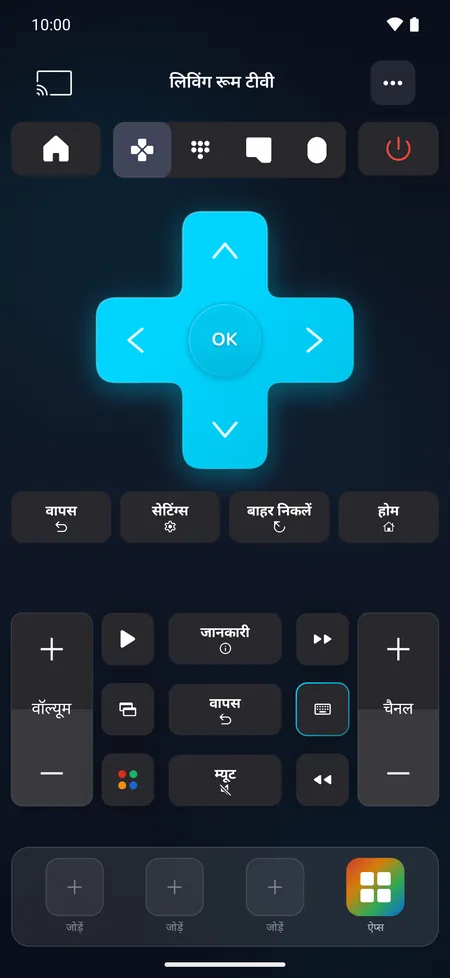
पूरा रिमोट
दिशा बटन, OK, बैक, होम, वॉल्यूम, चैनल, म्यूट, प्लेबैक, नंबर पैड और रंगीन बटन, आपके टीवी के हिसाब से।
 Android ऐप · कोई विज्ञापन नहीं
यूनिवर्सल टीवी रिमोट कंट्रोल आपके Wi-Fi पर मौजूद टीवी को कुछ ही सेकंड में ढूँढ लेता है और आपको देता है एक तेज़ और खूबसूरत रिमोट, जिसमें कीबोर्ड, टचपैड, वॉइस सर्च, ऐप शॉर्टकट और कास्टिंग की सुविधा है। न कोई अतिरिक्त डिवाइस, न कोई मुश्किल सेटअप।
यह कैसे काम करता है
कोई अतिरिक्त डिवाइस नहीं: आपका फ़ोन आपके घर के Wi-Fi के ज़रिए टीवी से बात करता है, या अगर उसमें इन्फ्रारेड एमिटर है, तो उसके ज़रिए।
अपने फ़ोन को उसी Wi-Fi नेटवर्क से कनेक्ट करें जिससे आपका टीवी जुड़ा है। ऐप को बस इतना ही चाहिए।
ऐप आपके नेटवर्क पर मौजूद स्मार्ट टीवी अपने-आप ढूँढ लेता है। अपने टीवी पर टैप करें, या उसे IP पते से जोड़ें।
कुछ टीवी पहली बार कनेक्शन की अनुमति माँगते हैं या एक कोड दिखाते हैं। स्क्रीन पर दिख रहे संदेश का पालन करें, और कंट्रोल आपके हाथ में।
सब कुछ एक रिमोट में
हर टीवी को वही कंट्रोल मिलते हैं जो वह सच में सपोर्ट करता है, इसलिए आपको दिखने वाला हर बटन काम करता है।
दिशा बटन, OK, बैक, होम, वॉल्यूम, चैनल, म्यूट, प्लेबैक, नंबर पैड और रंगीन बटन, आपके टीवी के हिसाब से।
तीर वाले बटनों से एक-एक अक्षर ढूँढने के बजाय, सर्च, पासवर्ड और लॉगिन अपने फ़ोन पर टाइप करें।
मेनू में आगे बढ़ने के लिए स्वाइप करें और चुनने के लिए टैप करें। जिन टीवी पर स्क्रीन पॉइंटर होता है, उन पर असली कर्सर चलाएँ।
बस बोलिए, और आपके शब्द टीवी पर टाइप हो जाएँगे (सपोर्ट करने वाले टीवी पर)।
अपने स्ट्रीमिंग ऐप्स सीधे टीवी पर खोलें और अपने 3 खास ऐप्स रिमोट पर पिन करें।
इन्फ्रारेड (IR) एमिटर वाले Android फ़ोन पर, लगभग किसी भी टीवी को कंट्रोल करें, स्मार्ट हो या नहीं, बिना Wi-Fi के भी।
अपने फ़ोन की फ़ोटो और वीडियो बड़ी स्क्रीन पर दिखाएँ (सपोर्ट करने वाले टीवी पर)।
संगत टीवी को स्टैंडबाय से Wi-Fi के ज़रिए, या Wake-on-LAN से चालू करें।
अपने सभी टीवी सेव करें, हर एक को नाम और कमरा दें, और एक टैप में उनके बीच स्विच करें।
9 डार्क और लाइट थीम में से अपने रिमोट का लुक चुनें।
पावर, वॉल्यूम और दिशा बटन सीधे आपकी होम स्क्रीन पर, साथ ही क्विक सेटिंग की टाइलें, जिनसे रिमोट खुलता है या टीवी चालू और बंद होता है।
फ़ोन, फ़ोल्ड होने वाले फ़ोन और टैबलेट, 24 भाषाओं में।
ऐप के अंदर
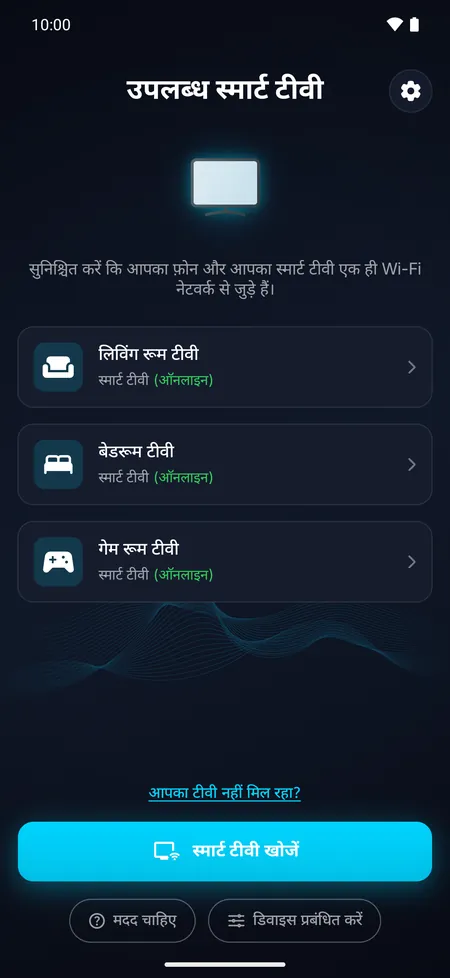
ऐप खोलें, और आपके Wi-Fi पर मौजूद स्मार्ट टीवी अपनी स्थिति के साथ अपने-आप दिख जाते हैं। कनेक्ट करने के लिए किसी एक पर टैप करें।
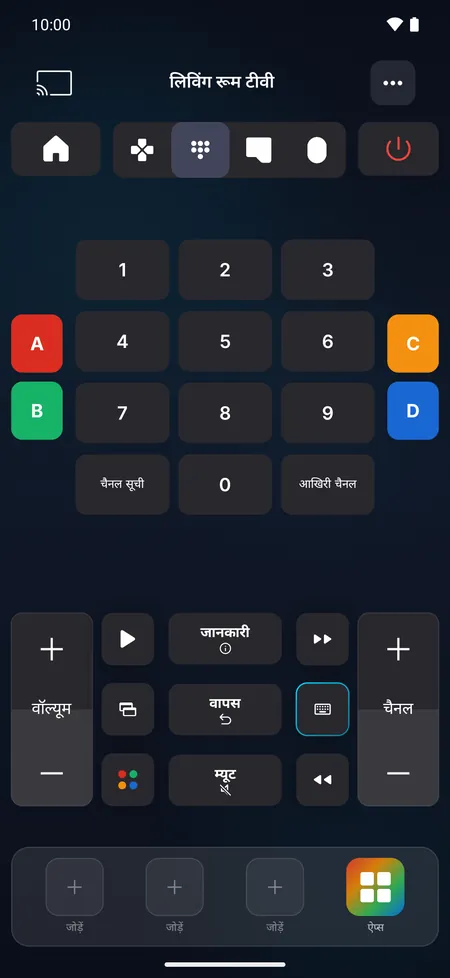
आपके टीवी के हिसाब से बना रिमोट: सिर्फ़ वही बटन जो टीवी सपोर्ट करता है, और हर बार दबाने पर हैप्टिक फीडबैक।
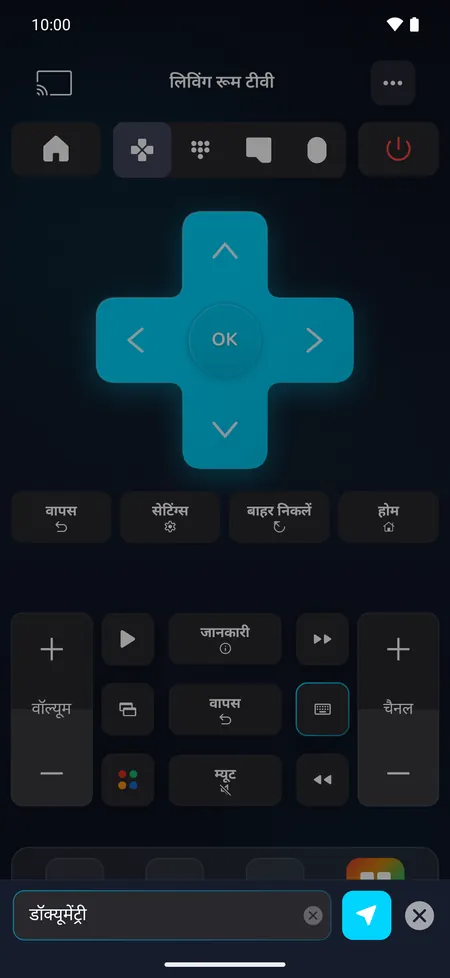
अपने फ़ोन के कीबोर्ड से कोई शो खोजें या पासवर्ड डालें। टीवी के हिसाब से, अक्षर टाइप करते ही दिखते हैं या एक बार में भेजे जाते हैं।
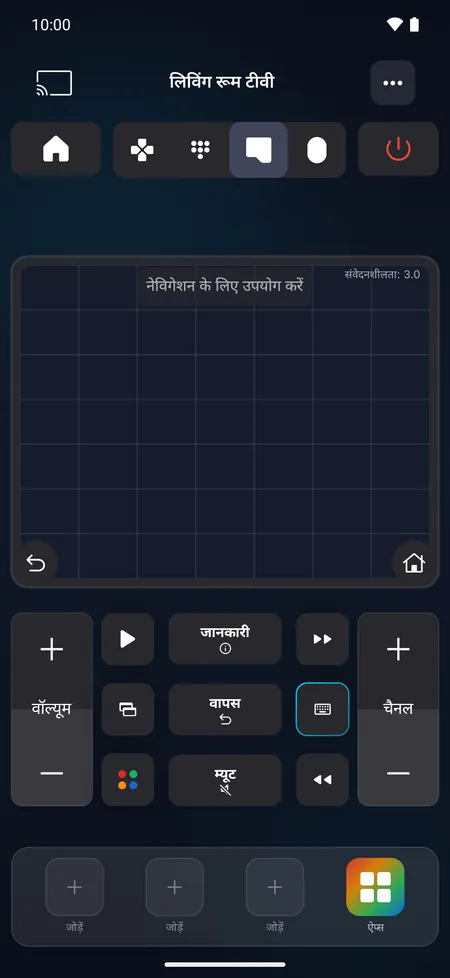
टचपैड से मेनू में आसानी से घूमें: हिलाने के लिए स्वाइप करें, चुनने के लिए टैप करें। जिन टीवी पर पॉइंटर दिखता है, उन पर असली कर्सर चलाने के लिए खींचें और दो उंगलियों से स्क्रॉल करें।
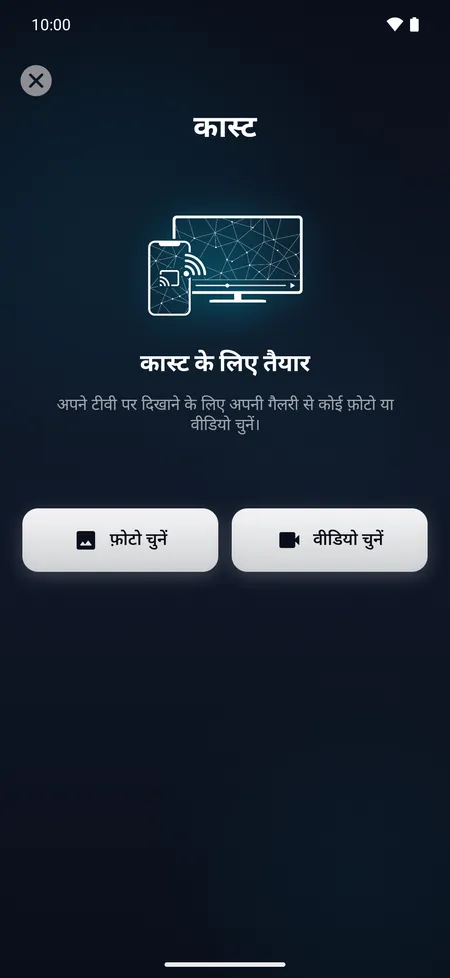
अपनी गैलरी से कोई फ़ोटो या वीडियो चुनें और उसे टीवी पर दिखाएँ। वीडियो चलने तक ऐप खुला रखें।
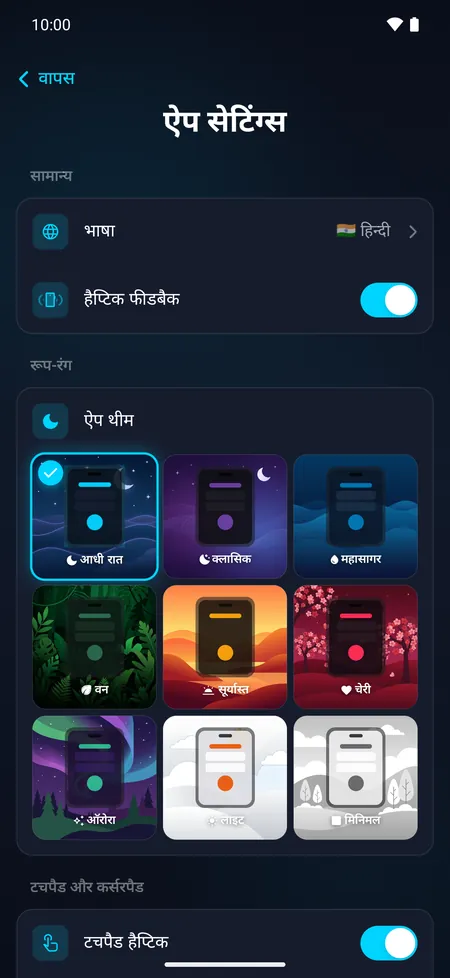
नौ थीम, गहरे नेवी रंग वाली “आधी रात” से लेकर चमकदार “लाइट” थीम तक। “आधी रात” और “लाइट” मुफ़्त हैं; बाकी थीम Pro के साथ मिलती हैं।
संगतता
अगर आपके टीवी या स्ट्रीमिंग डिवाइस को Wi-Fi से कंट्रोल किया जा सकता है, तो बहुत संभव है कि यह ऐप उसे कंट्रोल कर ले। कनेक्ट करने का सटीक तरीका देखने के लिए अपना टीवी चुनें।
पहली बार: टीवी पर “अनुमति दें” चुनें
पहली बार: टीवी पर “स्वीकार करें” चुनें
पहली बार: 4 अंकों का PIN टाइप करें
पहली बार: 6 अक्षरों का कोड टाइप करें
पहली बार: ADB debugging चालू करें, फिर PIN टाइप करें
पहली बार: कुछ नहीं करना है
पहली बार: 4 अंकों का PIN टाइप करें
पहली बार: 4 अंकों का PIN टाइप करें
कोई दूसरा ब्रांड? कई टीवी इनमें से किसी एक प्लैटफ़ॉर्म पर चलते हैं, जैसे Android TV, Google TV, Roku, Fire TV या VIDAA। अगर आपके टीवी में ऐप्स हैं और वह आपके Wi-Fi पर है, तो एक बार आज़माकर देखें।
बिना नेटवर्क कनेक्शन वाले टीवी (न ऐप्स, न Wi-Fi, न नेटवर्क केबल) को Wi-Fi से कंट्रोल नहीं किया जा सकता, लेकिन इन्फ्रारेड (IR) एमिटर वाले Android फ़ोन उन्हें इन्फ्रारेड से कंट्रोल कर सकते हैं।
ब्रांड के नाम सिर्फ़ संगतता बताने के लिए इस्तेमाल किए गए हैं। यूनिवर्सल टीवी रिमोट कंट्रोल किसी भी टीवी निर्माता से जुड़ा नहीं है।
अगर आपका टीवी आपके Wi-Fi पर है, तो आपका फ़ोन एक मिनट में उसकी जगह ले सकता है। और इन्फ्रारेड (IR) एमिटर वाला Android फ़ोन लगभग किसी भी टीवी को कंट्रोल कर सकता है।
रिमोट के बिना आप क्या कर सकते हैंनिजता
ऐप में कोई विज्ञापन नहीं दिखता, और हम आपका डेटा नहीं बेचते।
ऐप खोलें और इस्तेमाल करें। किसी साइन-अप की ज़रूरत नहीं।
आपके दबाए गए बटन, टेक्स्ट और कास्ट की गई फ़ोटो, आपके होम नेटवर्क के ज़रिए सीधे आपके फ़ोन से आपके टीवी तक जाते हैं। ये हम तक कभी नहीं पहुँचते।
आपके टीवी ऐप को जो पेयरिंग कुंजियाँ देते हैं, वे आपके फ़ोन पर एन्क्रिप्ट करके रखी जाती हैं।
कीमत
रिमोट को मुफ़्त में आज़माएँ। हर सुविधा और हर थीम अनलॉक करने के लिए Pro में अपग्रेड करें।
रिमोट आज़माने के लिए
हर सुविधा, बिना किसी सीमा के
खरीदने से पहले कीमतें ऐप में आपकी स्थानीय मुद्रा में दिखाई जाती हैं। पेमेंट आपके Google Play खाते से लिया जाता है। जब तक मौजूदा अवधि खत्म होने से कम से कम 24 घंटे पहले सब्सक्रिप्शन रद्द नहीं किया जाता, तब तक यह अपने-आप रिन्यू होता रहता है। आप इन्हें किसी भी समय Google Play › पेमेंट और सदस्यताएं में जाकर मैनेज या रद्द कर सकते हैं।
सवाल-जवाब
हाँ, इसे डाउनलोड करना मुफ़्त है, और आप रिमोट के बटन कुछ सीमाओं के साथ मुफ़्त में आज़मा सकते हैं। Pro से हर सुविधा अनलॉक होती है: कीबोर्ड, वॉइस सर्च, टचपैड और कर्सर, ऐप्स की पूरी सूची, कास्टिंग, Wake-on-LAN और प्रीमियम थीम। Pro साप्ताहिक सब्सक्रिप्शन (नए सब्सक्राइबर के लिए मुफ़्त ट्रायल के साथ), सालाना सब्सक्रिप्शन या एक बार की लाइफ़टाइम खरीद के रूप में उपलब्ध है।
ज़्यादातर ऐसे स्मार्ट टीवी और स्ट्रीमिंग डिवाइस के साथ, जिन्हें Wi-Fi से कंट्रोल किया जा सकता है, जिनमें Samsung, LG, Sony, Android TV और Google TV, Fire TV, Roku, Vizio और Hisense VIDAA शामिल हैं। अगर आपके Android फ़ोन में इन्फ्रारेड (IR) एमिटर है, तो ऐप इन्फ्रारेड से लगभग किसी भी दूसरे टीवी को भी कंट्रोल कर सकता है, चाहे वह स्मार्ट हो या नहीं। देखें अपना टीवी कैसे कनेक्ट करें।
नहीं। Wi-Fi के ज़रिए ऐप स्मार्ट टीवी और स्ट्रीमिंग डिवाइस को बिना इन्फ्रारेड के कंट्रोल करता है, और आपको अपना फ़ोन टीवी की ओर करने की ज़रूरत नहीं होती। अगर आपके Android फ़ोन में इन्फ्रारेड (IR) एमिटर है, तो ऐप उसका इस्तेमाल करके भी लगभग किसी भी टीवी को कंट्रोल कर सकता है, चाहे वह स्मार्ट हो या नहीं, और वह भी बिना Wi-Fi के। क्या मेरे फ़ोन में यह है?
हाँ, अगर आपके Android फ़ोन में इन्फ्रारेड (IR) एमिटर है: ऐप इन्फ्रारेड से लगभग किसी भी टीवी को कंट्रोल कर सकता है, बिना Wi-Fi के भी। एमिटर न होने पर ऐप Wi-Fi पर काम करता है, इसलिए टीवी में नेटवर्क कनेक्शन होना चाहिए, या उसमें कोई स्ट्रीमिंग स्टिक या बॉक्स लगा होना चाहिए।
आपकी सुरक्षा के लिए, कई टीवी पहली बार कनेक्ट होने पर नए रिमोट को मंज़ूरी देने के लिए कहते हैं। टीवी पर “अनुमति दें” चुनें या उस पर दिखाया गया कोड टाइप करें: हर टीवी के लिए यह सिर्फ़ एक बार करना होता है। रिमोट नहीं है? USB कीबोर्ड से “अनुमति दें” चुनें।
हाँ, जब तक आपका टीवी चालू है और आपके फ़ोन वाले Wi-Fi से ही जुड़ा है। अगर पहली बार टीवी कनेक्शन की अनुमति माँगे, तो टीवी में USB कीबोर्ड लगाएँ (ज़्यादातर स्मार्ट टीवी इसे सपोर्ट करते हैं) और ऐरो की और Enter से “अनुमति दें” चुनें। अगर आपके Android फ़ोन में इन्फ्रारेड (IR) एमिटर है, तो आप टीवी को इन्फ्रारेड से भी कंट्रोल कर सकते हैं, भले ही वह स्मार्ट टीवी न हो। रिमोट के बिना असल में क्या काम करता है।
सुनिश्चित करें कि टीवी चालू है और पूरी तरह शुरू हो चुका है, आपका फ़ोन और टीवी एक ही Wi-Fi नेटवर्क पर हैं (गेस्ट नेटवर्क नहीं, और एक ही 2.4 GHz या 5 GHz नेटवर्क), और आपके फ़ोन पर कोई VPN चालू नहीं है। स्टेप-बाय-स्टेप समाधान।
कई टीवी स्टैंडबाय में रहते हुए चालू किए जा सकते हैं, जब टीवी की सेटिंग्स में नेटवर्क स्टैंडबाय का विकल्प चालू हो (जैसे Quick Start, Fast TV start या Power On with Mobile)। जिस टीवी का प्लग निकला हो या जो पूरी तरह बंद हो, उसे ऐप से चालू नहीं किया जा सकता। स्ट्रीमिंग स्टिक और बॉक्स टीवी को तभी चालू कर सकते हैं जब HDMI-CEC चालू हो। रिमोट के बिना टीवी चालू करने के और तरीके।
हाँ। Hisense VIDAA टीवी को छोड़कर, हर सपोर्टेड तरह के टीवी पर कीबोर्ड आपके फ़ोन पर टाइप किया गया टेक्स्ट टीवी पर भेज देता है। अपने टीवी पर टाइप कैसे करें।
वॉइस सर्च LG, Roku, Fire TV, Android TV और Google TV डिवाइस पर काम करता है: बस बोलिए, और आपके शब्द टीवी पर टाइप हो जाएँगे। यह आपके फ़ोन की स्पीच रिकग्निशन का इस्तेमाल करता है, जिसके लिए इंटरनेट कनेक्शन की ज़रूरत पड़ सकती है।
हाँ, Samsung, LG और Sony टीवी पर और Roku डिवाइस पर: ऐप में कोई फ़ोटो या वीडियो चुनें, और वह बड़ी स्क्रीन पर दिख जाएगा। वीडियो चलने तक ऐप खुला रखें। Roku डिवाइस पर टीवी के चैनल स्टोर से मुफ़्त Media Assistant ऐप जोड़ना ज़रूरी है।
हाँ। ऐप हर उस टीवी को सेव करता है जिससे वह कनेक्ट होता है। उनके नाम बदलें, उनका कमरा सेट करें और एक टैप में एक से दूसरे पर स्विच करें।
न कोई विज्ञापन है, न कोई खाता। आप अपने टीवी को जो भेजते हैं, वह आपके होम नेटवर्क पर ही रहता है। हम एनालिटिक्स, क्रैश रिपोर्ट, सब्सक्रिप्शन और सपोर्ट के लिए कुछ सेवा प्रदाताओं का इस्तेमाल करते हैं, जैसा कि निजता नीति में बताया गया है।
Google Play › पेमेंट और सदस्यताएं › सदस्यताएं खोलें और मौजूदा अवधि खत्म होने से कम से कम 24 घंटे पहले रद्द करें। आपने जिस अवधि के लिए भुगतान किया है, उसके खत्म होने तक Pro चालू रहता है। लाइफ़टाइम खरीद एक बार का भुगतान है, इसमें रद्द करने के लिए कुछ नहीं है।
नहीं। यूनिवर्सल टीवी रिमोट कंट्रोल एक स्वतंत्र ऐप है, जिसे Invikta Technology ने बनाया है। यह किसी भी टीवी निर्माता से जुड़ा नहीं है, और न ही किसी टीवी निर्माता ने इसका समर्थन या प्रायोजन किया है।
स्टेप-बाय-स्टेप समस्या निवारण और लाइव चैट के लिए ऐप में “सहायता और समर्थन” खोलें, या help@reportking.app पर ईमेल करें।
गाइड
लोग सबसे ज़्यादा जो सवाल पूछते हैं, उनके स्टेप-बाय-स्टेप जवाब, हर तरह के टीवी के लिए।

यह पहले से ही आपकी जेब में है। यूनिवर्सल टीवी रिमोट कंट्रोल डाउनलोड करें और कुछ ही सेकंड में कंट्रोल अपने हाथ में लें।