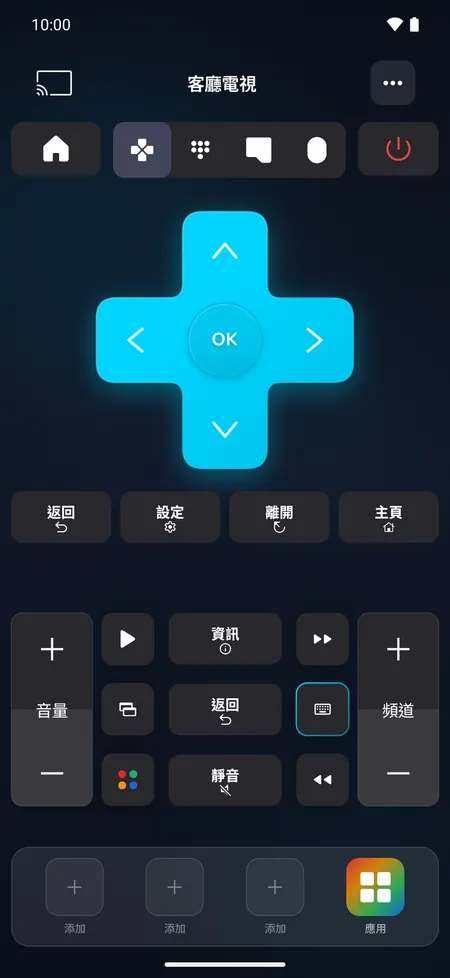
完整遙控
方向鍵、OK、返回、主畫面、音量、頻道、靜音、播放控制、數字鍵盤和彩色鍵(依電視而定)。
 Android 應用程式 · 無廣告
萬用遙控器能在幾秒內找到您 Wi-Fi 上的電視,提供快速又美觀的遙控器,還有鍵盤、觸控板、語音搜尋、應用程式捷徑和投放功能。不需要額外硬體,也不用複雜設定。

使用方式
不需要額外硬體:手機會透過家中的 Wi-Fi 與電視溝通;如果手機具備紅外線發射器,也可以透過紅外線溝通。
將手機連線到電視所用的 Wi-Fi 網路。應用程式需要的就只有這樣。
應用程式會自動找到網路上的智慧電視。點一下您的電視,或透過 IP 位址新增。
部分電視在首次連線時,會要求您允許連線或顯示配對碼。依照螢幕上的訊息操作,就能開始操控。
一個遙控器,全部搞定
每台電視只會顯示它真正支援的控制項,所以您看到的每個按鈕都能用。
方向鍵、OK、返回、主畫面、音量、頻道、靜音、播放控制、數字鍵盤和彩色鍵(依電視而定)。
直接用手機輸入搜尋內容、密碼和登入資訊,不必再用方向鍵一個字一個字找。
滑動就能瀏覽選單,點一下即可選取。在支援螢幕指標的電視上,還能移動真正的游標。
說出口的話會直接輸入到電視上(限支援的電視)。
直接在電視上開啟串流應用程式,並將最常用的 3 個釘選到遙控器上。
在具備紅外線(IR)發射器的 Android 手機上,即使沒有 Wi-Fi,也能控制幾乎所有電視,無論是不是智慧電視。
在大螢幕上欣賞手機裡的照片和影片(限支援的電視)。
透過 Wi-Fi 從待機狀態開啟相容的電視,或使用遠端喚醒(Wake-on-LAN)。
儲存所有電視,為每台電視命名並指定房間,輕觸一下即可切換。
從 9 款深色和淺色主題中,挑選遙控器的外觀。
電源、音量和方向鍵直接放在主畫面上,還有快速設定方塊,可開啟遙控器或開關電視。
支援手機、摺疊手機和平板電腦,提供 24 種語言。
應用程式一覽
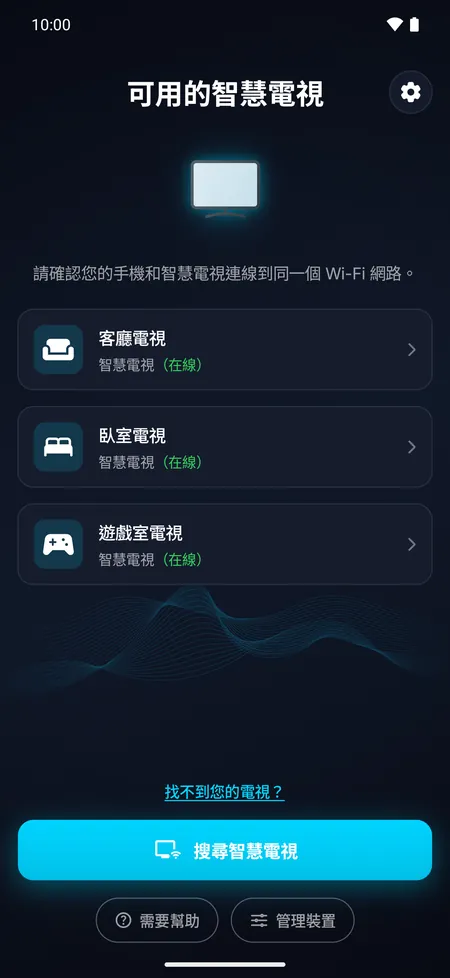
開啟應用程式,Wi-Fi 上的智慧電視就會自動出現,並顯示狀態。點一下即可連線。
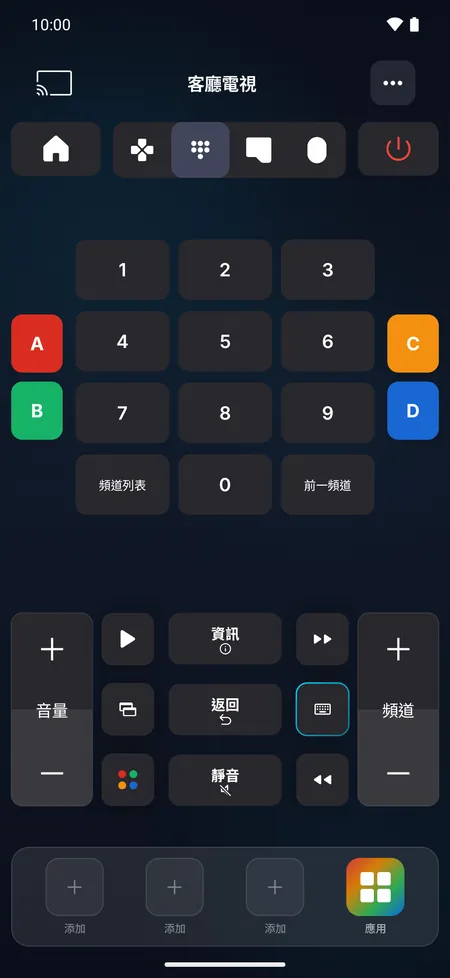
依您的電視配置的遙控器:只顯示它支援的按鍵,每次按下都有觸覺回饋。
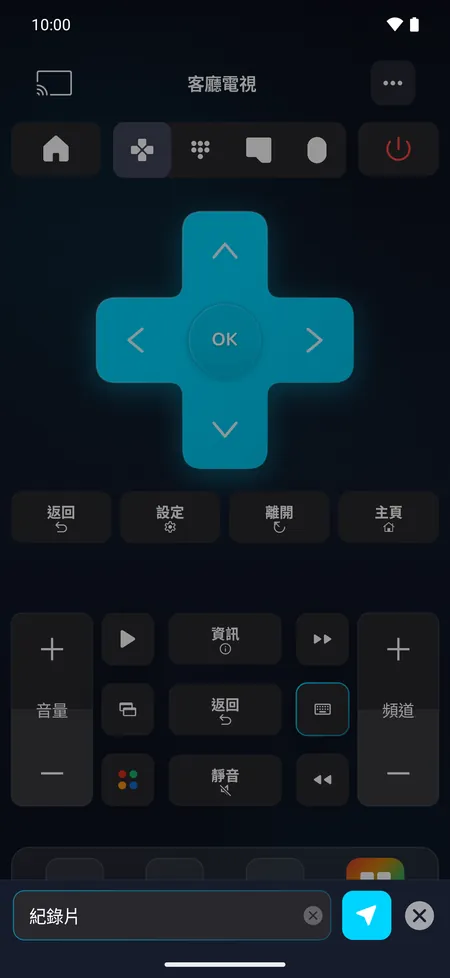
用手機鍵盤搜尋節目或輸入密碼。依電視而定,文字會在輸入時即時出現,或一次全部傳送。
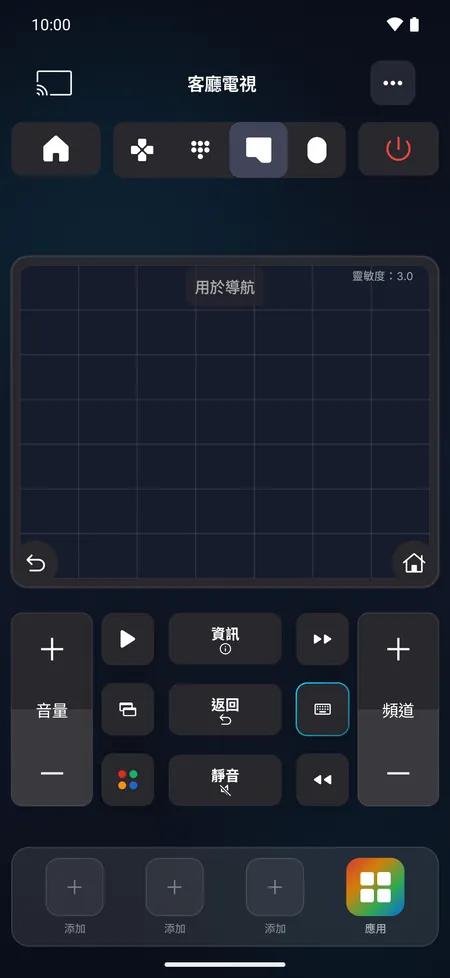
用觸控板在選單間流暢移動:滑動以移動,點一下以選取。在會顯示指標的電視上,拖曳即可移動真正的游標,用雙指即可捲動。
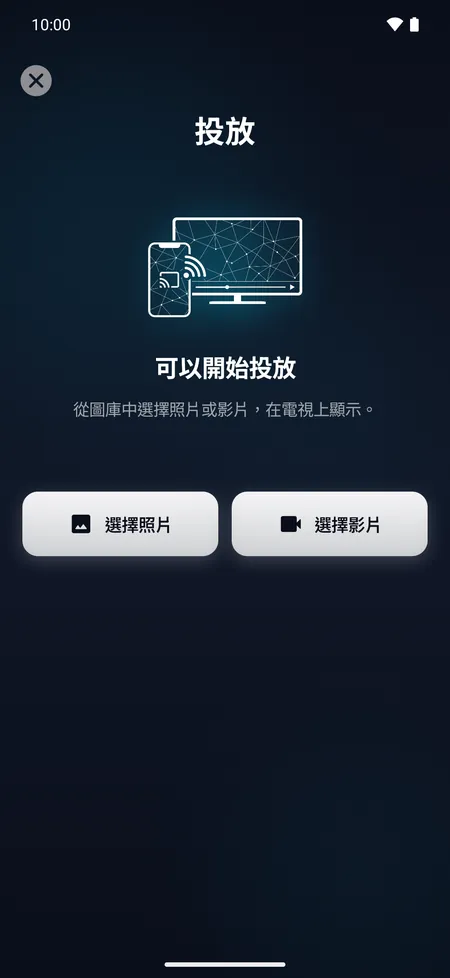
從圖庫選擇照片或影片,就能在電視上顯示。影片播放期間請保持應用程式開啟。
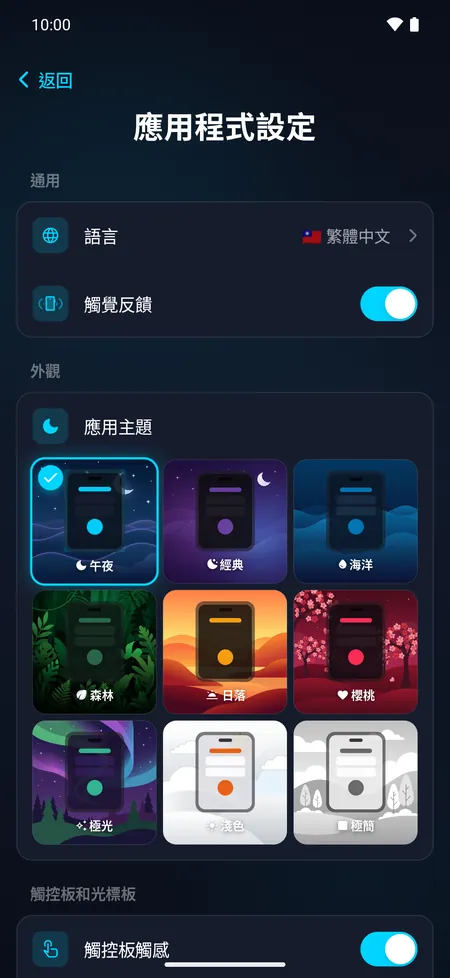
九款主題,從深藍色的「午夜」到明亮的「淺色」主題都有。「午夜」和「淺色」免費,其他主題需要 Pro。
相容性
如果您的電視或串流裝置可以透過 Wi-Fi 控制,這款應用程式很可能就能操控它。選擇您的電視,查看詳細的連線方式。
首次連線: 在電視上選擇「允許」
首次連線: 在電視上選擇「接受」
首次連線: 輸入 4 位數 PIN 碼
首次連線: 輸入 6 位配對碼
首次連線: 開啟 ADB 偵錯,然後輸入 PIN 碼
首次連線: 無需任何操作
首次連線: 輸入 4 位數 PIN 碼
首次連線: 輸入 4 位數 PIN 碼
其他品牌?許多電視都採用上述平台之一,例如 Android TV、Google TV、Roku、Fire TV 或 VIDAA。如果您的電視有應用程式並連上 Wi-Fi,不妨試試看。
沒有網路連線的電視(沒有應用程式、沒有 Wi-Fi、沒有網路線)無法透過 Wi-Fi 控制,但具備紅外線(IR)發射器的 Android 手機可以透過紅外線控制這些電視。
品牌名稱僅用於說明相容性。萬用遙控器與任何電視製造商均無關聯。
隱私
應用程式不顯示任何廣告,我們也不會出售您的資料。
開啟應用程式就能使用,不需要註冊任何帳號。
按鍵操作、文字和您投放的照片,都會透過家用網路直接從手機傳送到電視。我們絕不會收到這些內容。
電視提供給應用程式的金鑰,會加密儲存在您的手機上。
價格
免費試用遙控器。升級至 Pro,即可解鎖所有功能和所有主題。
試用遙控器
所有功能,沒有限制
購買前,應用程式會以您當地的貨幣顯示價格。費用將向您的 Google Play 帳戶收取。除非在目前訂閱期結束前至少 24 小時取消,否則訂閱會自動續訂。您隨時可以在 Google Play › 付款和訂閱中管理或取消訂閱。
常見問題
是的,可以免費下載,也能在部分限制下免費試用遙控器按鈕。Pro 會解鎖所有功能:鍵盤、語音搜尋、觸控板與游標、完整應用程式清單、投放、遠端喚醒(Wake-on-LAN)和進階主題。Pro 提供週訂閱(新訂閱者可免費試用)、年訂閱,或一次購買的永久版。
支援大多數可透過 Wi-Fi 控制的智慧電視和串流裝置,包括 Samsung、LG、Sony、Android TV 和 Google TV、Fire TV、Roku、Vizio 和 Hisense VIDAA。如果您的 Android 手機具備紅外線(IR)發射器,應用程式還能透過紅外線控制幾乎所有其他電視,無論是不是智慧電視。查看如何連線您的電視。
不需要。透過 Wi-Fi,應用程式不需要紅外線就能控制智慧電視和串流裝置,您也不必將手機對準電視。如果您的 Android 手機具備紅外線(IR)發射器,應用程式也能用它控制幾乎所有電視,無論是不是智慧電視,即使沒有 Wi-Fi 也可以。查看您的手機是否具備紅外線發射器。
可以,前提是您的 Android 手機具備紅外線(IR)發射器:應用程式可以透過紅外線控制幾乎所有電視,即使沒有 Wi-Fi 也可以。如果手機沒有發射器,應用程式會透過 Wi-Fi 運作,因此電視需要連上網路,或插有串流棒或機上盒。
為了您的安全,許多電視會在新遙控器首次連線時要求您核准。請在電視上選擇「允許」,或輸入電視顯示的配對碼:每台電視只需操作一次。沒有遙控器?用 USB 鍵盤選擇「允許」。
可以,只要電視已開機,並與手機連線到同一個 Wi-Fi。如果電視在首次連線時要求您允許連線,可以在電視接上 USB 鍵盤(大多數智慧電視都支援),用方向鍵和 Enter 鍵選擇「允許」。如果您的 Android 手機具備紅外線(IR)發射器,即使不是智慧電視,也能透過紅外線控制。沒有遙控器時真正有效的方法。
請確認電視已開機並完全啟動、手機和電視連線到同一個 Wi-Fi 網路(不是訪客網路,且為同一個 2.4 GHz 或 5 GHz 網路),而且手機沒有開啟 VPN。逐步解決方法。
許多電視在待機狀態下可以開啟,前提是已在電視設定中開啟網路待機選項(例如 Quick Start、Fast TV start 或「透過行動裝置開機」)。已拔掉電源或完全關機的電視無法透過應用程式開啟。串流棒和機上盒只有在開啟 HDMI-CEC 後才能開啟電視。沒有遙控器時開啟電視的更多方法。
可以。除了 Hisense VIDAA 電視以外,在所有支援的電視類型上,鍵盤都能將您在手機上輸入的內容傳送到電視。如何在電視上打字。
語音搜尋適用於 LG、Roku、Fire TV、Android TV 和 Google TV 裝置:說出口的話會直接輸入到電視上。這項功能使用手機的語音辨識,可能需要網際網路連線。
可以,適用於 Samsung、LG 和 Sony 電視以及 Roku 裝置:在應用程式中選擇照片或影片,就會出現在大螢幕上。影片播放期間請保持應用程式開啟。Roku 裝置需要從電視的頻道商店安裝免費的 Media Assistant 應用程式。
可以。應用程式會儲存每一台連線過的電視。您可以重新命名、設定所在房間,並輕觸一下就在電視之間切換。
沒有廣告,也不需帳號。您傳送到電視的內容只會留在家用網路中。我們會使用少數服務供應商來進行分析、當機回報、訂閱和客服支援,詳情請見隱私權政策。
開啟 Google Play › 付款和訂閱 › 訂閱,並在目前訂閱期結束前至少 24 小時取消。Pro 會持續有效,直到您已付費的訂閱期結束為止。永久版是一次性付款,不需要取消。
不是。萬用遙控器是由 Invikta Technology 開發的獨立應用程式,與任何電視製造商均無關聯,也未獲得其認可或贊助。
在應用程式中開啟「說明與支援」,即可查看逐步疑難排解並使用即時聊天,或寄電子郵件至 help@reportking.app。

它早就在您的口袋裡了。下載萬用遙控器,幾秒內就能開始操控。