Um controle completo
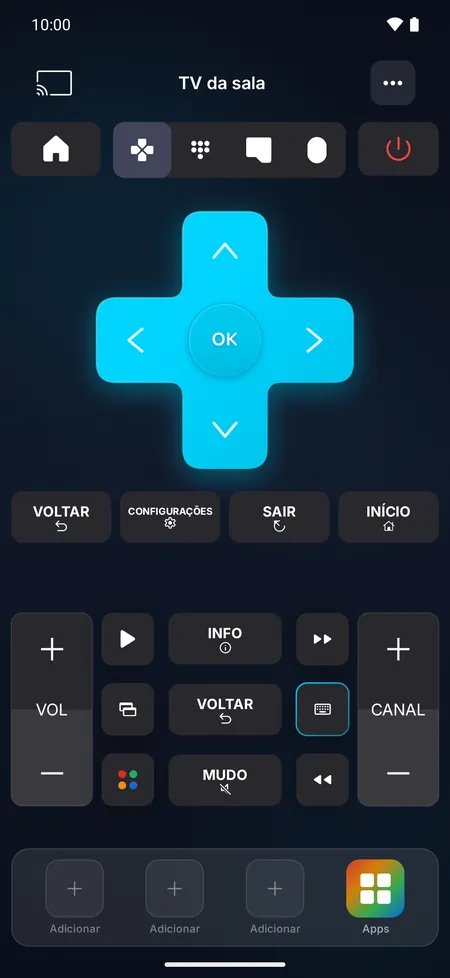
Botões direcionais, OK, voltar, início, volume, canais, mudo, reprodução, teclado numérico e teclas coloridas, dependendo da sua TV.
 App Android · Sem anúncios
O Controle Remoto TV Universal encontra as TVs da sua rede Wi-Fi em segundos e oferece um controle remoto rápido e bonito, com teclado, touchpad, pesquisa por voz, atalhos para apps e transmissão para a TV. Sem aparelho extra e sem configuração complicada.
Como funciona
Sem aparelho extra: seu celular conversa com a TV pela rede Wi-Fi da sua casa, ou pelo emissor infravermelho, se tiver um.
Conecte o celular à rede Wi-Fi que a TV usa. É só disso que o app precisa.
O app encontra sozinho as Smart TVs da sua rede. Toque na sua ou adicione-a pelo endereço IP.
Na primeira vez, algumas TVs pedem para você permitir a conexão ou mostram um código. Siga a mensagem na tela e pronto: o controle é seu.
Tudo em um só controle
Cada TV ganha os comandos que realmente aceita: todo botão que você vê funciona.
Botões direcionais, OK, voltar, início, volume, canais, mudo, reprodução, teclado numérico e teclas coloridas, dependendo da sua TV.
Digite buscas, senhas e logins no celular, em vez de caçar letras com as setas.
Deslize para navegar pelos menus e toque para selecionar. Nas TVs com ponteiro na tela, mova um cursor de verdade.
Fale, e suas palavras são digitadas na TV (em TVs compatíveis).
Abra seus apps de streaming direto na TV e fixe os 3 principais no controle.
Em celulares Android com emissor infravermelho (IR), controle quase qualquer TV, seja Smart TV ou não, mesmo sem Wi-Fi.
Mostre as fotos e os vídeos do celular na tela grande (em TVs compatíveis).
Ligue TVs compatíveis pelo Wi-Fi a partir do modo de espera, ou com o Wake-on-LAN.
Salve todas as TVs, dê um nome e um cômodo a cada uma e alterne entre elas com um toque.
Escolha o visual do seu controle entre 9 temas escuros e claros.
Liga/desliga, volume e botões direcionais direto na tela inicial, além de blocos das Configurações rápidas para abrir o controle ou ligar e desligar a TV.
Celulares, dobráveis e tablets, em 24 idiomas.
Por dentro do app
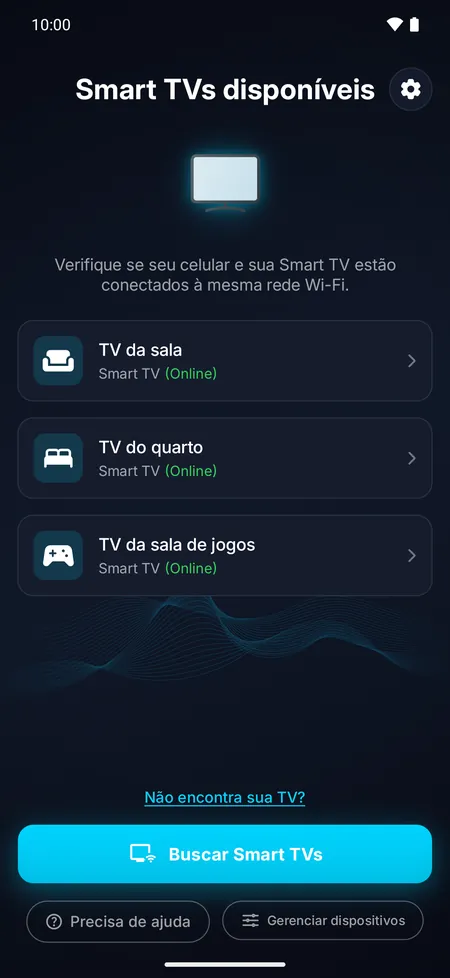
Abra o app e as Smart TVs da sua rede Wi-Fi aparecem sozinhas, com o status de cada uma. Toque em uma para conectar.
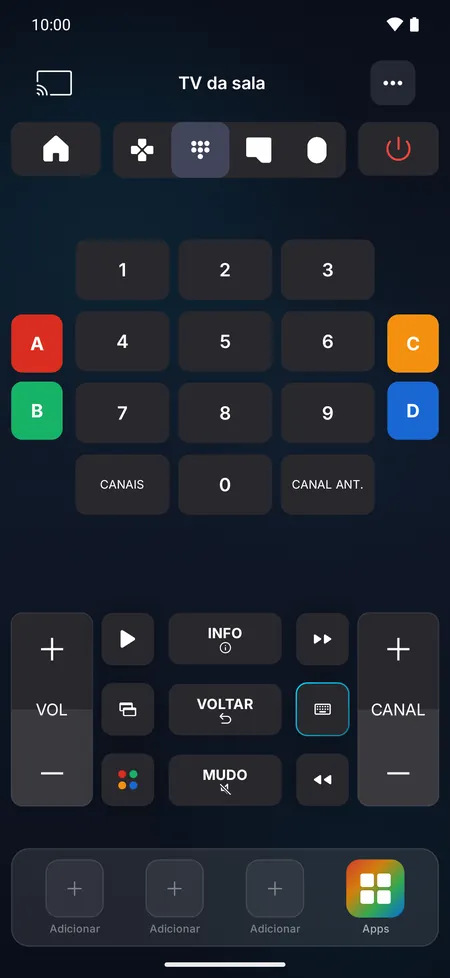
Um controle montado para a sua TV: só as teclas que ela aceita, com resposta háptica a cada toque.
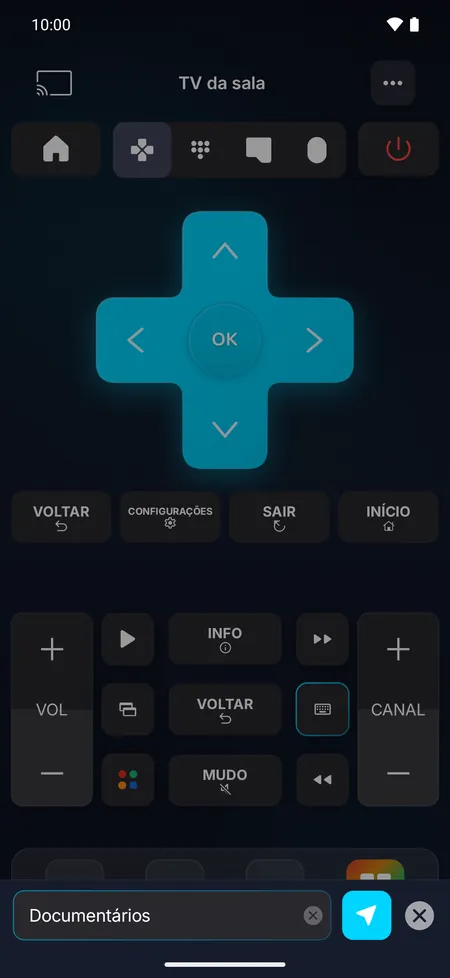
Procure uma série ou digite uma senha com o teclado do celular. Dependendo da TV, as letras aparecem enquanto você digita ou são enviadas de uma vez.
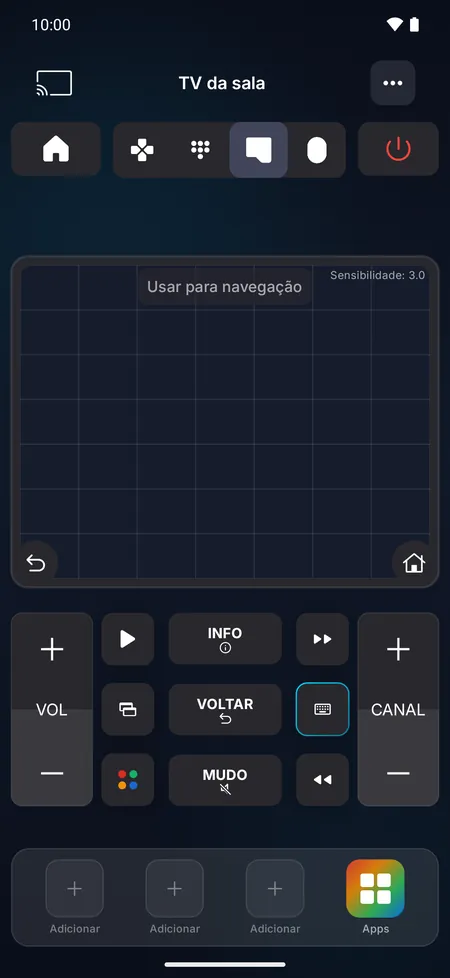
Navegue pelos menus com o touchpad: deslize para mover e toque para selecionar. Nas TVs que mostram um ponteiro, arraste para mover um cursor de verdade e role a tela com dois dedos.
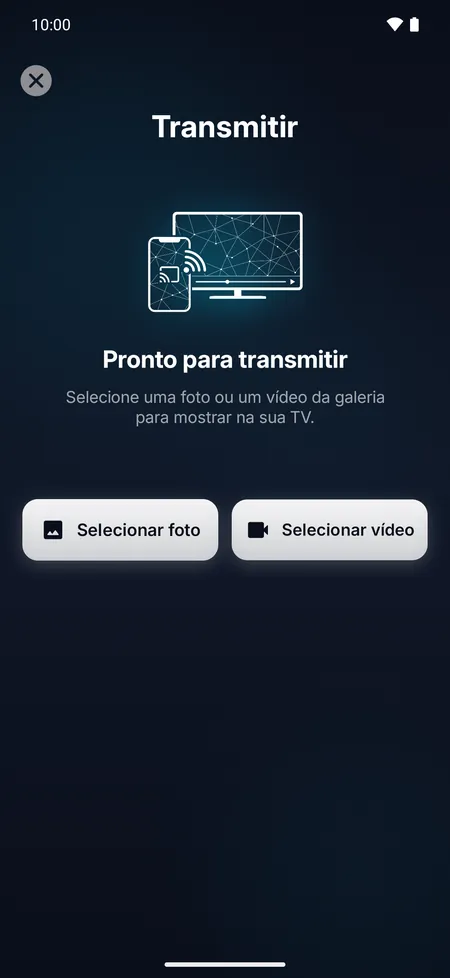
Escolha uma foto ou um vídeo da galeria e mostre na TV. Mantenha o app aberto enquanto um vídeo é reproduzido.
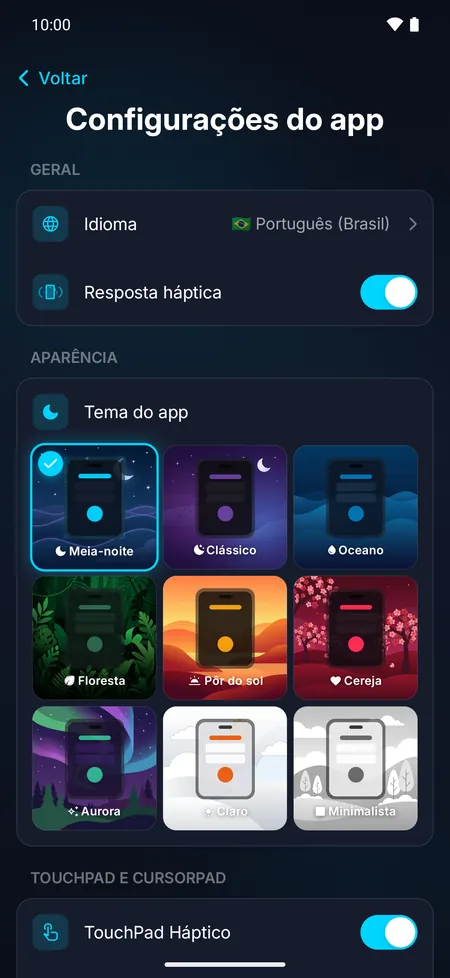
Nove temas, do azul-marinho profundo do Meia-noite ao luminoso tema Claro. Meia-noite e Claro são gratuitos; os outros vêm com o Pro.
Compatibilidade
Se a sua TV ou o seu aparelho de streaming pode ser controlado pelo Wi-Fi, é bem provável que o app consiga controlá-lo. Escolha o seu para ver exatamente como conectar.
Na primeira vez: Selecione Permitir na TV
Na primeira vez: Selecione Aceitar na TV
Na primeira vez: Digite o PIN de 4 dígitos
Na primeira vez: Digite o código de 6 caracteres
Na primeira vez: Ative a depuração ADB e digite o PIN
Na primeira vez: Nada a fazer
Na primeira vez: Digite o PIN de 4 dígitos
Na primeira vez: Digite o PIN de 4 dígitos
Outra marca? Muitas TVs usam uma destas plataformas, como Android TV, Google TV, Roku, Fire TV ou VIDAA. Se a sua TV tem apps e está na sua rede Wi-Fi, experimente.
TVs sem conexão de rede (sem apps, sem Wi-Fi, sem cabo de rede) não podem ser controladas pelo Wi-Fi, mas celulares Android com emissor infravermelho (IR) conseguem controlá-las por infravermelho.
Os nomes de marcas são usados apenas para indicar compatibilidade. O Controle Remoto TV Universal não tem vínculo com nenhum fabricante de TV.
Se a sua TV está na sua rede Wi-Fi, o celular pode assumir em um minuto. E um celular Android com emissor infravermelho (IR) consegue controlar quase qualquer TV.
O que fazer sem o controle remotoPrivacidade
O app não mostra anúncios, e não vendemos seus dados.
É só abrir o app e usar. Não é preciso criar conta.
Os toques nos botões, os textos e as fotos que você transmite vão direto do celular para a TV pela rede da sua casa. Nós nunca recebemos nada disso.
As chaves que suas TVs fornecem ao app ficam armazenadas com criptografia no seu celular.
Preços
Experimente o controle de graça. Passe para o Pro para desbloquear todos os recursos e todos os temas.
Para experimentar o controle
Todos os recursos, sem limites
Os preços aparecem no app na sua moeda local antes da compra. O pagamento é cobrado na sua conta do Google Play. As assinaturas são renovadas automaticamente, a menos que sejam canceladas pelo menos 24 horas antes do fim do período atual. Gerencie ou cancele quando quiser em Google Play › Pagamentos e assinaturas.
Dúvidas
Sim, o download é grátis, e você pode experimentar os botões do controle de graça, com alguns limites. O Pro desbloqueia todos os recursos: teclado, pesquisa por voz, touchpad e cursor, lista completa de apps, transmissão, Wake-on-LAN e temas premium. O Pro está disponível como assinatura semanal (com teste grátis para novos assinantes), assinatura anual ou compra única vitalícia.
Com a maioria das Smart TVs e aparelhos de streaming que podem ser controlados pelo Wi-Fi, incluindo Samsung, LG, Sony, Android TV e Google TV, Fire TV, Roku, Vizio e Hisense VIDAA. Se o seu celular Android tiver um emissor infravermelho (IR), o app também consegue controlar por infravermelho quase qualquer outra TV, seja Smart TV ou não. Veja como conectar sua TV.
Não. Pelo Wi-Fi, o app controla Smart TVs e aparelhos de streaming sem infravermelho, e você não precisa apontar o celular para a TV. Se o seu celular Android tiver um emissor infravermelho (IR), o app também pode usá-lo para controlar quase qualquer TV, seja Smart TV ou não, mesmo sem Wi-Fi. Meu celular tem um?
Sim, se o seu celular Android tiver um emissor infravermelho (IR): o app consegue controlar quase qualquer TV por infravermelho, mesmo sem Wi-Fi. Sem emissor, o app funciona pelo Wi-Fi, então a TV precisa de uma conexão de rede ou de um stick ou box de streaming conectado a ela.
Por segurança, muitas TVs pedem que você aprove um novo controle remoto na primeira vez que ele se conecta. Selecione Permitir na TV ou digite o código que ela mostrar: você só precisa fazer isso uma vez por TV. Sem controle? Selecione Permitir com um teclado USB.
Sim, desde que a TV esteja ligada e conectada à mesma rede Wi-Fi do celular. Se a TV pedir para permitir a conexão na primeira vez, conecte um teclado USB na TV (a maioria das Smart TVs aceita) e escolha “Permitir” com as setas e a tecla Enter. Se o seu celular Android tiver um emissor infravermelho (IR), você também pode controlar a TV por infravermelho, mesmo que ela não seja Smart TV. O que realmente funciona sem o controle.
Verifique se a TV está ligada e totalmente inicializada, se o celular e a TV estão na mesma rede Wi-Fi (não em uma rede de convidados, e na mesma rede de 2,4 GHz ou 5 GHz) e se não há nenhuma VPN ativada no celular. Soluções passo a passo.
Muitas TVs podem ser ligadas enquanto estão em modo de espera, desde que uma opção de espera em rede esteja ativada nas configurações da TV (por exemplo, Início rápido, Início rápido da TV ou Ligar com Dispositivo Móvel). Uma TV desconectada da tomada ou totalmente desligada não pode ser ligada pelo app. Sticks e boxes de streaming só conseguem ligar a TV quando o HDMI-CEC está ativado. Mais formas de ligar a TV sem o controle.
Sim. O teclado envia para a TV o que você digita no celular, em todos os tipos de TV compatíveis, exceto nas TVs Hisense VIDAA. Como digitar na sua TV.
A pesquisa por voz funciona com aparelhos LG, Roku, Fire TV, Android TV e Google TV: fale, e suas palavras são digitadas na TV. Ela usa o reconhecimento de fala do celular, que pode precisar de conexão com a internet.
Sim, nas TVs Samsung, LG e Sony e nos aparelhos Roku: escolha uma foto ou um vídeo no app e ele aparece na tela grande. Mantenha o app aberto enquanto um vídeo é reproduzido. Os aparelhos Roku precisam do app gratuito Media Assistant, disponível na loja de canais da TV.
Sim. O app salva todas as TVs a que se conecta. Renomeie cada uma, defina o cômodo e troque de uma para outra com um toque.
Não há anúncios nem cadastro. O que você envia para a TV fica na rede da sua casa. Usamos alguns prestadores de serviço para análises, relatórios de falhas, assinaturas e suporte, como explicado na Política de Privacidade.
Abra Google Play › Pagamentos e assinaturas › Assinaturas e cancele pelo menos 24 horas antes do fim do período atual. O Pro continua ativo até o fim do período que você já pagou. A compra vitalícia é um pagamento único, sem nada para cancelar.
Não. O Controle Remoto TV Universal é um app independente criado pela Invikta Technology. Não tem vínculo com nenhum fabricante de TV, nem é endossado ou patrocinado por eles.
Abra Ajuda e Suporte no app para ver a solução de problemas passo a passo e falar com a gente no chat ao vivo, ou envie um email para help@reportking.app.
Guias
Respostas passo a passo para as dúvidas mais comuns, para todo tipo de TV.

Ele já está no seu bolso. Baixe o Controle Remoto TV Universal e assuma o controle em segundos.