Eine vollständige Fernbedienung
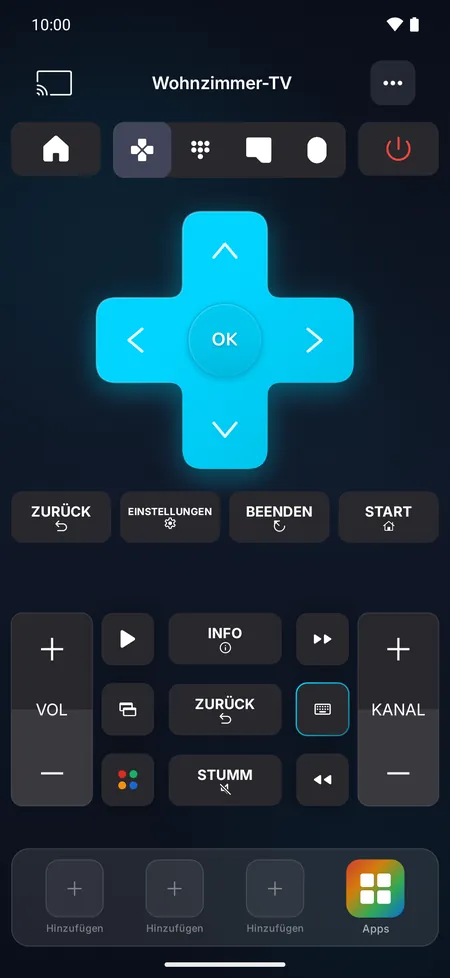
Steuerkreuz, OK, Zurück, Home, Lautstärke, Senderwahl, Stummschaltung, Wiedergabe, Ziffernblock und Farbtasten – je nach Fernseher.
 Android-App · Ohne Werbung
Universal TV Fernbedienung findet die Fernseher in Ihrem WLAN in Sekunden und bietet Ihnen eine schnelle, elegante Fernbedienung mit Tastatur, Touchpad, Sprachsuche, App-Verknüpfungen und TV-Übertragung. Keine zusätzliche Hardware, keine komplizierte Einrichtung.
So funktioniert’s
Keine zusätzliche Hardware: Ihr Handy kommuniziert über Ihr WLAN zu Hause mit Ihrem Fernseher – oder über seinen Infrarotsender, falls es einen hat.
Verbinden Sie Ihr Handy mit dem WLAN, das Ihr Fernseher nutzt. Mehr braucht die App nicht.
Die App findet die Smart-TVs in Ihrem Netzwerk von selbst. Tippen Sie auf Ihren – oder fügen Sie ihn über seine IP-Adresse hinzu.
Manche Fernseher fragen beim ersten Mal, ob Sie die Verbindung zulassen möchten, oder zeigen einen Code an. Folgen Sie der Meldung auf dem Bildschirm – und schon haben Sie die Kontrolle.
Alles in einer Fernbedienung
Jeder Fernseher bekommt genau die Steuerelemente, die er wirklich unterstützt. So funktioniert jede Taste, die Sie sehen.
Steuerkreuz, OK, Zurück, Home, Lautstärke, Senderwahl, Stummschaltung, Wiedergabe, Ziffernblock und Farbtasten – je nach Fernseher.
Geben Sie Suchbegriffe, Passwörter und Anmeldedaten auf dem Handy ein, statt mit den Pfeiltasten nach Buchstaben zu suchen.
Wischen Sie durch die Menüs und tippen Sie zum Auswählen. Auf Fernsehern mit Bildschirmzeiger bewegen Sie einen echten Cursor.
Einfach sprechen – Ihre Worte werden auf dem Fernseher eingetippt (bei unterstützten Fernsehern).
Öffnen Sie Ihre Streaming-Apps direkt auf dem Fernseher und legen Sie Ihre 3 wichtigsten auf die Fernbedienung.
Auf Android-Handys mit Infrarotsender (IR) steuern Sie fast jeden Fernseher, ob smart oder nicht – auch ohne WLAN.
Zeigen Sie Fotos und Videos von Ihrem Handy auf dem großen Bildschirm (bei unterstützten Fernsehern).
Schalten Sie kompatible Fernseher per WLAN aus dem Standby ein – oder mit Wake-on-LAN.
Speichern Sie jeden Fernseher, geben Sie jedem einen Namen und einen Raum und wechseln Sie mit einem Tipp zwischen ihnen.
Wählen Sie den Look Ihrer Fernbedienung aus 9 dunklen und hellen Designs.
Ein/Aus, Lautstärke und Steuerkreuz direkt auf Ihrem Startbildschirm – dazu Kacheln in den Schnelleinstellungen, um die Fernbedienung zu öffnen oder den Fernseher ein- und auszuschalten.
Handys, Foldables und Tablets, in 24 Sprachen.
Ein Blick in die App
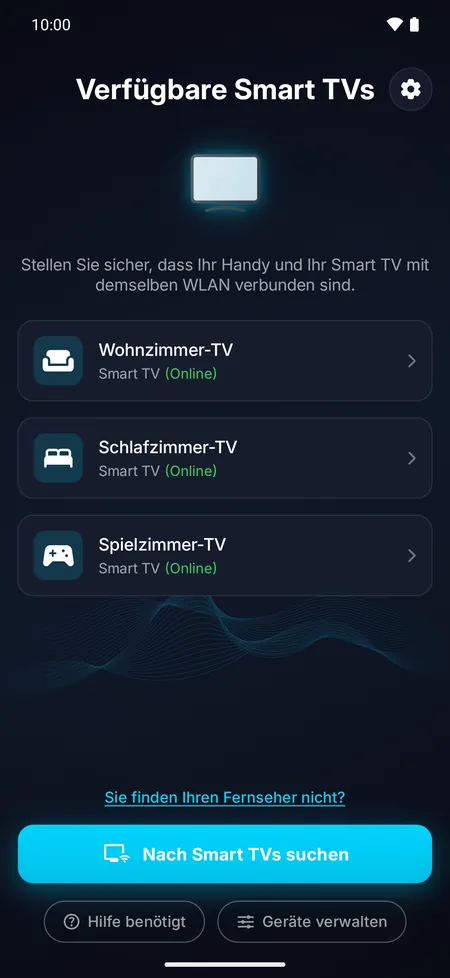
Öffnen Sie die App, und die Smart-TVs in Ihrem WLAN erscheinen von selbst – mit ihrem Status. Tippen Sie auf einen, um sich zu verbinden.
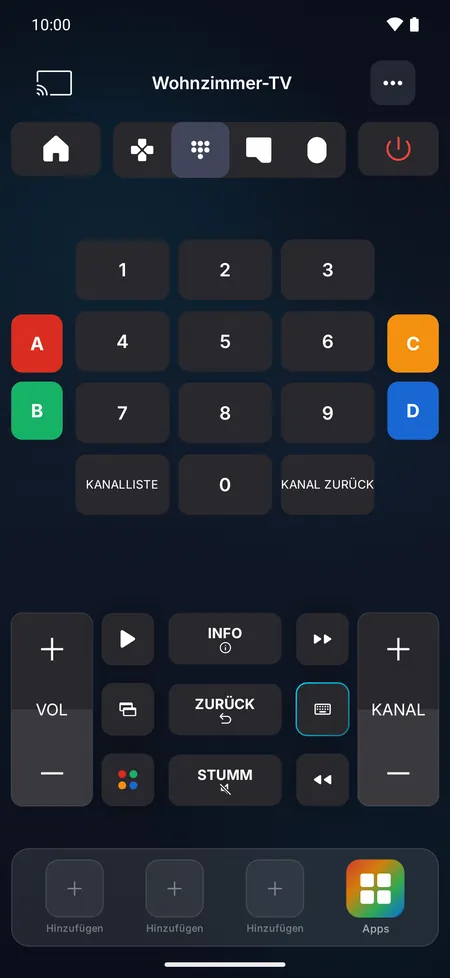
Eine Fernbedienung, zugeschnitten auf Ihren Fernseher: nur die Tasten, die er unterstützt, mit haptischem Feedback bei jedem Druck.
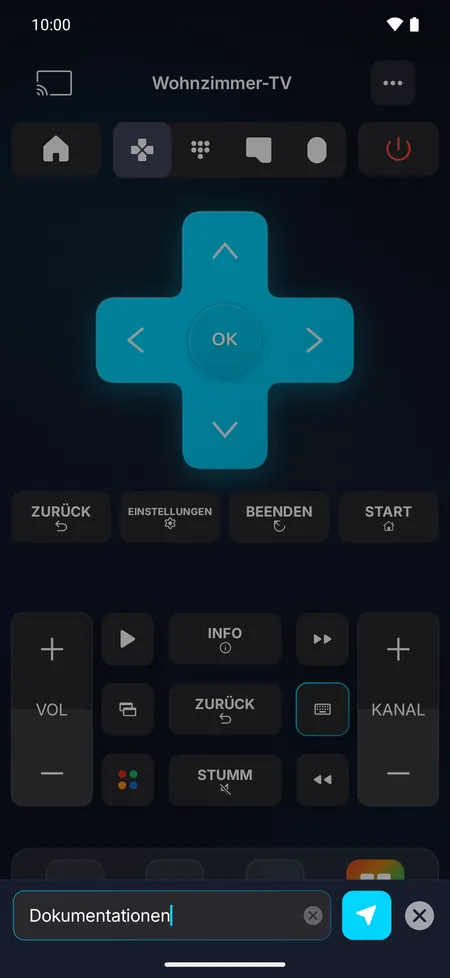
Suchen Sie eine Sendung oder geben Sie ein Passwort mit der Tastatur Ihres Handys ein. Je nach Fernseher erscheinen die Buchstaben schon beim Tippen oder werden auf einmal gesendet.
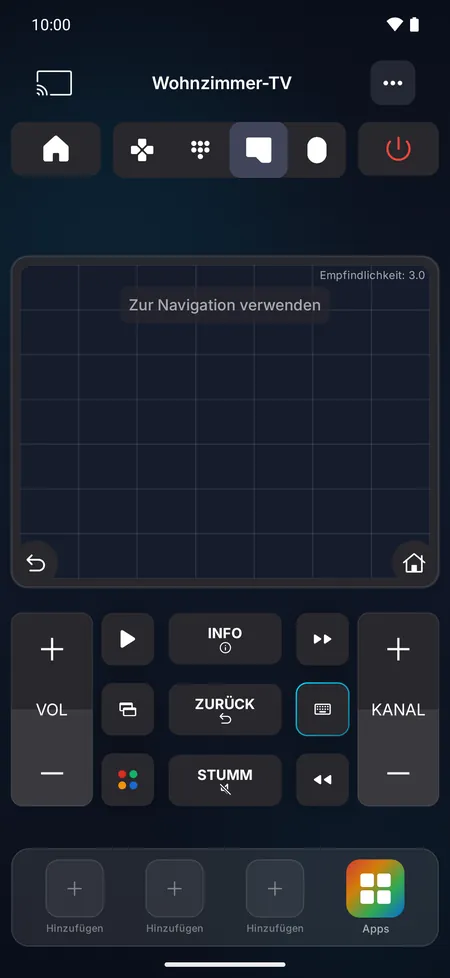
Gleiten Sie mit dem Touchpad durch die Menüs: wischen zum Bewegen, tippen zum Auswählen. Auf Fernsehern mit Zeiger bewegen Sie durch Ziehen einen echten Cursor und scrollen mit zwei Fingern.
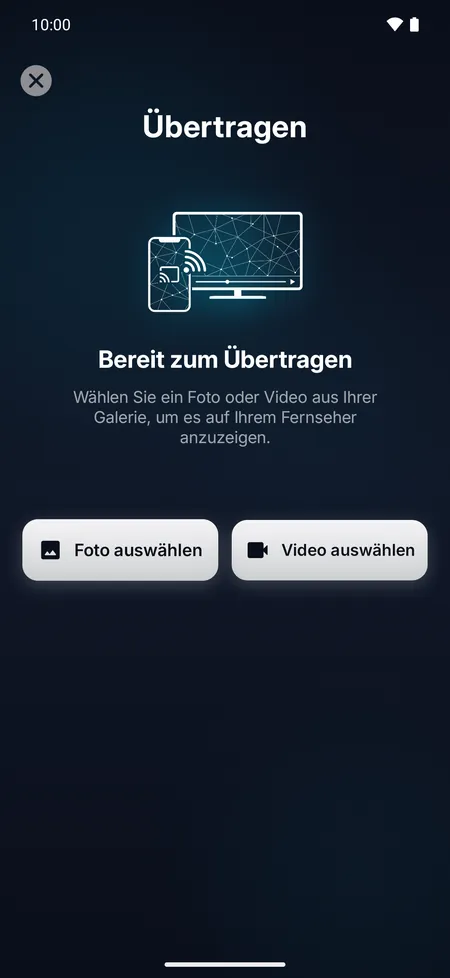
Wählen Sie ein Foto oder Video aus Ihrer Galerie und zeigen Sie es auf dem Fernseher. Lassen Sie die App geöffnet, während ein Video läuft.
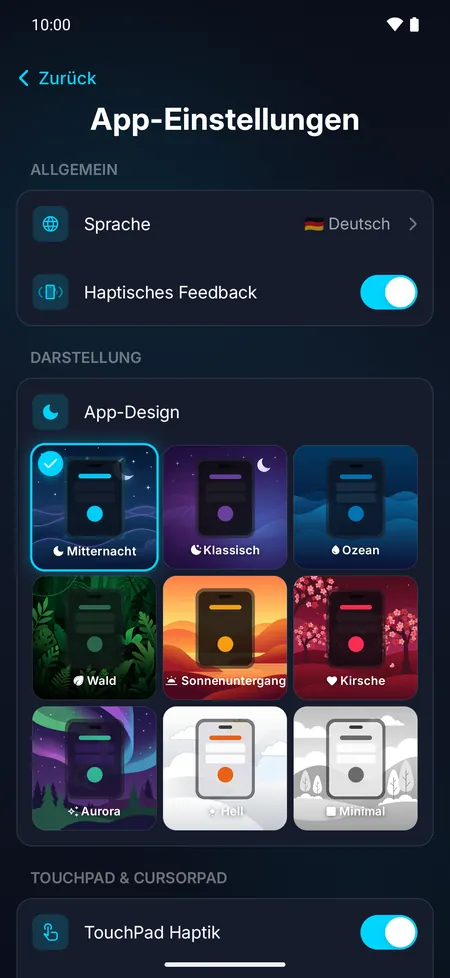
Neun Designs – vom tiefblauen „Mitternacht“ bis zum strahlenden „Hell“. „Mitternacht“ und „Hell“ sind kostenlos, die übrigen gibt es mit Pro.
Kompatibilität
Wenn sich Ihr Fernseher oder Streaming-Gerät über WLAN steuern lässt, kann die App ihn sehr wahrscheinlich steuern. Wählen Sie Ihr Gerät, um genau zu sehen, wie Sie es verbinden.
Beim ersten Mal: „Zulassen“ auf dem Fernseher wählen
Beim ersten Mal: „Akzeptieren“ auf dem Fernseher wählen
Beim ersten Mal: 4-stellige PIN eingeben
Beim ersten Mal: 6-stelligen Code eingeben
Beim ersten Mal: ADB-Debugging aktivieren, dann PIN eingeben
Beim ersten Mal: Nichts zu tun
Beim ersten Mal: 4-stellige PIN eingeben
Beim ersten Mal: 4-stellige PIN eingeben
Eine andere Marke? Viele Fernseher laufen mit einer dieser Plattformen, etwa Android TV, Google TV, Roku, Fire TV oder VIDAA. Wenn Ihr Fernseher Apps hat und in Ihrem WLAN ist, probieren Sie es einfach aus.
Fernseher ohne Netzwerkverbindung (keine Apps, kein WLAN, kein Netzwerkkabel) lassen sich nicht über WLAN steuern – Android-Handys mit Infrarotsender (IR) können sie aber per Infrarot steuern.
Markennamen dienen nur zur Beschreibung der Kompatibilität. Universal TV Fernbedienung steht in keiner Verbindung zu einem TV-Hersteller.
Wenn Ihr Fernseher in Ihrem WLAN ist, kann Ihr Handy in einer Minute übernehmen. Und ein Android-Handy mit Infrarotsender (IR) kann fast jeden Fernseher steuern.
Was Sie ohne Fernbedienung tun könnenDatenschutz
Die App zeigt keine Werbung, und wir verkaufen Ihre Daten nicht.
App öffnen und loslegen. Sie müssen sich nirgends registrieren.
Tastendrücke, Text und die Fotos, die Sie übertragen, gehen über Ihr Heimnetzwerk direkt von Ihrem Handy an Ihren Fernseher. Wir erhalten sie nie.
Die Schlüssel, die Ihre Fernseher der App geben, werden verschlüsselt auf Ihrem Handy gespeichert.
Preise
Testen Sie die Fernbedienung kostenlos. Mit einem Upgrade auf Pro schalten Sie alle Funktionen und alle Designs frei.
Zum Ausprobieren der Fernbedienung
Alle Funktionen, keine Limits
Die Preise werden Ihnen vor dem Kauf in der App in Ihrer Landeswährung angezeigt. Die Abbuchung erfolgt über Ihr Google Play-Konto. Abos verlängern sich automatisch, wenn sie nicht mindestens 24 Stunden vor Ablauf des aktuellen Zeitraums gekündigt werden. Sie können sie jederzeit unter Google Play › Zahlungen & Abos verwalten oder kündigen.
FAQ
Ja, der Download ist kostenlos, und Sie können die Tasten der Fernbedienung mit einigen Einschränkungen gratis ausprobieren. Pro schaltet alle Funktionen frei: Tastatur, Sprachsuche, Touchpad und Cursor, die vollständige App-Liste, TV-Übertragung, Wake-on-LAN und Premium-Designs. Pro gibt es als Wochen-Abo (mit kostenloser Testphase für neue Abonnenten), als Jahres-Abo oder als einmaligen Kauf auf Lebenszeit.
Mit den meisten Smart-TVs und Streaming-Geräten, die sich per WLAN steuern lassen, darunter Samsung, LG, Sony, Android TV und Google TV, Fire TV, Roku, Vizio und Hisense VIDAA. Wenn Ihr Android-Handy einen Infrarotsender (IR) hat, kann die App außerdem fast jeden anderen Fernseher per Infrarot steuern, ob smart oder nicht. So verbinden Sie Ihren Fernseher.
Nein. Über WLAN steuert die App Smart-TVs und Streaming-Geräte ohne Infrarot, und Sie müssen Ihr Handy nicht auf den Fernseher richten. Wenn Ihr Android-Handy einen Infrarotsender (IR) hat, kann die App ihn außerdem nutzen, um fast jeden Fernseher zu steuern, ob smart oder nicht – auch ohne WLAN. Hat mein Handy einen?
Ja, wenn Ihr Android-Handy einen Infrarotsender (IR) hat: Dann kann die App fast jeden Fernseher per Infrarot steuern, auch ohne WLAN. Ohne Infrarotsender funktioniert die App über WLAN: Der Fernseher braucht dann eine Netzwerkverbindung – oder einen Streaming-Stick bzw. eine Streaming-Box, die daran angeschlossen ist.
Zu Ihrer Sicherheit verlangen viele Fernseher, dass Sie eine neue Fernbedienung bei der ersten Verbindung bestätigen. Wählen Sie auf dem Fernseher „Zulassen“ oder geben Sie den angezeigten Code ein: Das ist pro Fernseher nur einmal nötig. Keine Fernbedienung? Wählen Sie „Zulassen“ mit einer USB-Tastatur.
Ja, solange Ihr Fernseher eingeschaltet und mit demselben WLAN wie Ihr Handy verbunden ist. Wenn Ihr Fernseher beim ersten Mal fragt, ob Sie die Verbindung zulassen möchten, schließen Sie eine USB-Tastatur an den Fernseher an (die meisten Smart-TVs unterstützen das) und wählen Sie mit den Pfeiltasten und Enter „Zulassen“. Wenn Ihr Android-Handy einen Infrarotsender (IR) hat, können Sie den Fernseher auch per Infrarot steuern, selbst wenn er kein Smart-TV ist. Was ohne Fernbedienung wirklich funktioniert.
Stellen Sie sicher, dass der Fernseher eingeschaltet und vollständig hochgefahren ist, dass Handy und Fernseher dasselbe WLAN nutzen (kein Gastnetzwerk und dasselbe 2,4-GHz- oder 5-GHz-Netz) und dass auf Ihrem Handy kein VPN aktiv ist. Lösungen Schritt für Schritt.
Viele Fernseher lassen sich einschalten, solange sie im Standby sind und in ihren Einstellungen eine Netzwerk-Standby-Option aktiviert ist (zum Beispiel Schnellstart, TV-Schnellstart oder Mit Mobilgerät einschalten). Ein Fernseher, der vom Strom getrennt oder ganz ausgeschaltet ist, lässt sich nicht über die App einschalten. Streaming-Sticks und -Boxen können den Fernseher nur einschalten, wenn HDMI-CEC aktiviert ist. Weitere Wege, einen Fernseher ohne Fernbedienung einzuschalten.
Ja. Die Tastatur sendet, was Sie auf Ihrem Handy tippen, an den Fernseher – bei allen unterstützten Fernsehertypen außer Hisense-VIDAA-Fernsehern. So tippen Sie auf Ihrem Fernseher.
Die Sprachsuche funktioniert mit Geräten von LG, Roku, Fire TV, Android TV und Google TV: Einfach sprechen – Ihre Worte werden auf dem Fernseher eingetippt. Sie nutzt die Spracherkennung Ihres Handys, die eventuell eine Internetverbindung benötigt.
Ja, auf Fernsehern von Samsung, LG und Sony sowie auf Roku-Geräten: Wählen Sie in der App ein Foto oder Video aus, und es erscheint auf dem großen Bildschirm. Lassen Sie die App geöffnet, während ein Video läuft. Roku-Geräte benötigen die kostenlose App Media Assistant aus dem Kanal-Store des Fernsehers.
Ja. Die App speichert jeden Fernseher, mit dem sie sich verbindet. Benennen Sie Ihre Fernseher um, legen Sie ihren Raum fest und wechseln Sie mit einem Tipp zwischen ihnen.
Es gibt keine Werbung und kein Konto. Was Sie an Ihren Fernseher senden, bleibt in Ihrem Heimnetzwerk. Für Analysen, Absturzberichte, Abos und Support nutzen wir einige Dienstleister, wie in der Datenschutzrichtlinie erläutert.
Öffnen Sie Google Play › Zahlungen & Abos › Abos und kündigen Sie mindestens 24 Stunden vor Ablauf des aktuellen Zeitraums. Pro bleibt bis zum Ende des bezahlten Zeitraums aktiv. Der Kauf auf Lebenszeit ist eine Einmalzahlung – es gibt nichts zu kündigen.
Nein. Universal TV Fernbedienung ist eine unabhängige App von Invikta Technology. Sie steht in keiner Verbindung zu einem TV-Hersteller und wird von keinem TV-Hersteller unterstützt oder gesponsert.
Öffnen Sie in der App „Hilfe & Support“ für eine Schritt-für-Schritt-Fehlerbehebung und den Live-Chat, oder schreiben Sie eine E-Mail an help@reportking.app.
Anleitungen
Schritt-für-Schritt-Antworten auf die häufigsten Fragen – für jeden Fernsehertyp.

Sie steckt schon in Ihrer Tasche. Laden Sie Universal TV Fernbedienung herunter und übernehmen Sie in Sekunden die Kontrolle.