
झटपट चेकलिस्ट
- टीवी चालू करेंटीवी चालू करें और उसकी होम स्क्रीन आने तक रुकें।
- एक ही नेटवर्क इस्तेमाल करेंअपने फ़ोन को उसी Wi-Fi नेटवर्क से कनेक्ट करें जिससे टीवी जुड़ा है, गेस्ट नेटवर्क से नहीं।
- एक ही बैंड इस्तेमाल करेंअगर आपके राउटर में 2.4 GHz और 5 GHz के अलग-अलग नेटवर्क हैं, तो दोनों डिवाइस पर एक ही नेटवर्क इस्तेमाल करें।
- VPN बंद करेंअपने फ़ोन पर कोई भी VPN बंद करें।
- टीवी की सेटिंग जाँचेंटीवी की वह सेटिंग चालू करें जिससे फ़ोन से कंट्रोल किया जा सके।
- फिर से स्कैन करेंटीवी सूची से दोबारा स्कैन करें, “डीप स्कैन” चलाएँ, या टीवी को उसके IP पते से जोड़ें।
1. पक्का करें कि टीवी चालू है और पूरी तरह शुरू हो चुका है
ऐप टीवी को तभी ढूँढ सकता है जब वह चालू हो और पूरी तरह शुरू हो चुका हो। उसे चालू करें, होम स्क्रीन आने तक रुकें, फिर टीवी सूची से दोबारा स्कैन करें। कुछ टीवी डीप स्टैंडबाय में अपना नेटवर्क बंद कर देते हैं।
2. बिल्कुल एक ही Wi-Fi नेटवर्क इस्तेमाल करें
आपका फ़ोन और टीवी एक ही नाम वाले नेटवर्क पर होने चाहिए। आपका टीवी जिस नेटवर्क का इस्तेमाल करता है, वह यहाँ दिखता है:
- Samsung: Settings › General › Network › Network Status (नए मॉडल में: Settings › All Settings › Connection › Network)
- LG: Settings › All Settings › Network (या Connection) › Wi-Fi Connection
- Sony: Settings › Network & Internet › Network status
- Android TV / Google TV: Settings › Network & Internet
- Fire TV: Settings › Network
- Roku: Settings › Network › About
- Vizio: Menu › Network
- Hisense VIDAA: Settings › Network › Network Information
फिर अपने फ़ोन की सेटिंग्स खोलें, Wi-Fi पर जाएँ और उसी नेटवर्क से जुड़ें।
3. 2.4 GHz, 5 GHz और गेस्ट नेटवर्क का ध्यान रखें
कई राउटर में 2.4 GHz और 5 GHz के अलग-अलग नेटवर्क होते हैं (जैसे “MyWiFi” और “MyWiFi-5G”)। अपने फ़ोन और टीवी को एक ही नेटवर्क पर रखें। गेस्ट नेटवर्क डिवाइसों को जान-बूझकर एक-दूसरे से अलग रखते हैं: इसके बजाय अपना मुख्य नेटवर्क इस्तेमाल करें।
4. अपने फ़ोन का VPN बंद करें
VPN ऐप्स आपके होम नेटवर्क के डिवाइसों से कनेक्शन रोक सकते हैं। रिमोट इस्तेमाल करते समय VPN बंद रखें, फिर दोबारा स्कैन करें।
5. अपने राउटर की आइसोलेशन सेटिंग जाँचें
अगर आपके राउटर में “AP isolation” या “client isolation” का विकल्प है, तो नेटवर्क के डिवाइस एक-दूसरे को नहीं देख सकते। राउटर की सेटिंग्स में इसे बंद करें, फिर दोबारा स्कैन करें।
6. टीवी पर फ़ोन से कंट्रोल की अनुमति दें
कई टीवी में एक सेटिंग होती है जिससे फ़ोन उन्हें Wi-Fi पर कंट्रोल कर सकते हैं। जब यह बंद होती है, तो हो सकता है टीवी ऐप में न दिखे या जवाब न दे:
- Roku: Settings › System › Advanced system settings › Control by mobile apps › Network access: Default (या Permissive)।
- Sony: Settings › Network & Internet › Remote device settings › Control remotely: On (कुछ मॉडल में: Settings › Network › Home network › IP control)।
- LG: पुराने मॉडल में LG Connect Apps (Settings › All Settings › Network), या नए मॉडल में TV On With Mobile / Mobile TV On।
- Fire TV: Settings › My Fire TV › Developer Options › ADB Debugging: On।
- Hisense VIDAA: Settings › Network (या Settings › System) में Remote Control App या Mobile Device Connection जैसा कोई विकल्प।
- Samsung: अगर आपके फ़ोन को मना कर दिया गया था, तो उसे Settings › General › External Device Manager › Device Connection Manager › Device List में फिर से अनुमति दें।
7. डीप स्कैन चलाएँ, या टीवी को उसके IP पते से जोड़ें
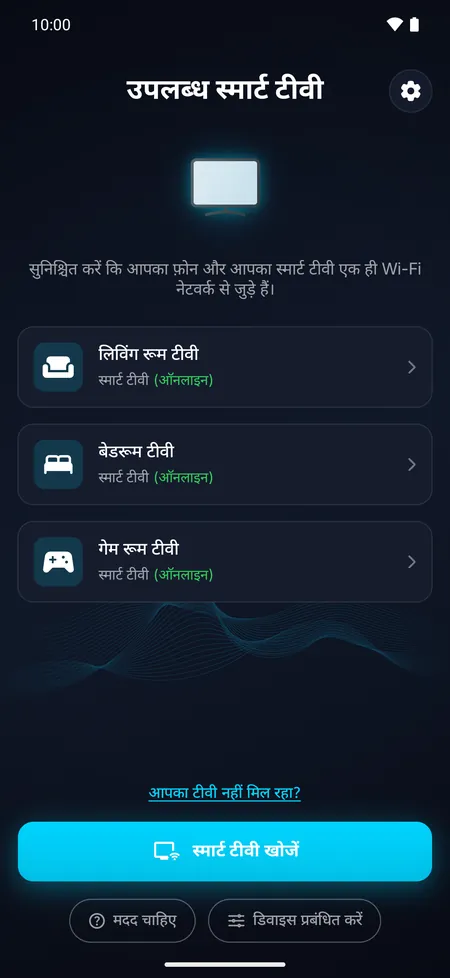
ऐप में आपका टीवी नहीं मिल रहा? पर टैप करें और डीप स्कैन चलाएँ: यह आपके नेटवर्क के हर पते को जाँचता है और इसमें लगभग आधा मिनट लगता है। आप टीवी को उसके IP पते से भी जोड़ सकते हैं, जो आपको टीवी की नेटवर्क सेटिंग्स में मिलेगा (वही स्क्रीन जो स्टेप 2 में बताई गई हैं)।
8. टीवी और राउटर रीस्टार्ट करें
टीवी बंद करें, उसका प्लग 30 सेकंड के लिए निकालें, फिर वापस लगाकर चालू करें। अपना राउटर भी रीस्टार्ट करें, फिर दोबारा खोजें।
9. जाँचें कि यह स्मार्ट टीवी है
Wi-Fi के ज़रिए यह ऐप उन टीवी को कंट्रोल करता है जिनमें नेटवर्क कनेक्शन है। बिना ऐप्स और बिना नेटवर्क कनेक्शन वाला टीवी आपके Wi-Fi पर नहीं मिल सकता: अगर आपके Android फ़ोन में इन्फ्रारेड (IR) एमिटर है, तो इसके बजाय इन्फ्रारेड इस्तेमाल करें (नीचे देखें); नहीं तो उसका अपना रिमोट या इन्फ्रारेड यूनिवर्सल रिमोट इस्तेमाल करें। हालाँकि, टीवी में लगी स्ट्रीमिंग स्टिक या बॉक्स के साथ यह Wi-Fi पर काम करता है।
10. इसके बजाय इन्फ्रारेड इस्तेमाल करें
अगर आपके Android फ़ोन में इन्फ्रारेड (IR) एमिटर है, तो आप बिना Wi-Fi के अपना टीवी कंट्रोल कर सकते हैं। कोई स्मार्ट टीवी न मिलने पर इसके बजाय इन्फ्रारेड इस्तेमाल करें पर टैप करें, या अपनी टीवी सूची से इन्फ्रारेड से टीवी जोड़ें चुनें। अपने टीवी का ब्रांड चुनें, अपने फ़ोन का ऊपरी हिस्सा टीवी की ओर करें और पावर बटन पर तब तक टैप करें जब तक कोई कोड काम न करे। इन्फ्रारेड लगभग किसी भी टीवी के साथ काम करता है, स्मार्ट हो या नहीं।


अक्सर पूछे जाने वाले सवाल
मेरा टीवी कभी-कभी ऐप से गायब क्यों हो जाता है?
जब टीवी डीप स्टैंडबाय में जाता है, या राउटर से उसे नया पता मिलता है, तो ऐप थोड़ी देर के लिए उसे खो सकता है। टीवी चालू करें और होम स्क्रीन आने तक रुकें: नए पते वाले टीवी को ऐप अपने-आप ढूँढ लेता है।
मेरा टीवी सूची में है, लेकिन कनेक्ट नहीं हो रहा। अब क्या करें?
पक्का करें कि वह चालू है और उसी Wi-Fi पर है, और पहली बार आपने कनेक्शन की अनुमति दी थी या कोड टाइप किया था। अगर Samsung टीवी पर “मना करें” चुना गया था, तो टीवी के Device Connection Manager में अपने फ़ोन को फिर से अनुमति दें।