
Was Sie brauchen
- Einen Smart-TV oder ein Streaming-Gerät, per WLAN oder Kabel mit Ihrem Netzwerk verbunden: einen Fernseher mit integrierten Apps oder einen Streaming-Stick bzw. eine Streaming-Box an einem Fernseher.
- Ein Android-Handy oder -Tablet, verbunden mit demselben WLAN.
- Universal TV Fernbedienung, kostenlos bei Google Play.
Wie ein Handy einen Fernseher steuert
Smart-TVs und Streaming-Geräte warten in Ihrem Heimnetzwerk auf Befehle von Apps. Wenn Sie in der App eine Taste drücken, sendet Ihr Handy diesen Befehl per WLAN, und der Fernseher reagiert genauso, als hätten Sie die Taste auf seiner Fernbedienung gedrückt.
Deshalb müssen Sie nichts auf den Fernseher richten, und ein Infrarotsender ist nicht nötig. Es bedeutet aber auch, dass Handy und Fernseher im selben WLAN sein müssen: Aus einem Gastnetzwerk oder über mobile Daten erreicht das Handy den Fernseher nicht.
Handy mit dem Fernseher verbinden – Schritt für Schritt
- Fernseher einschaltenSchalten Sie den Fernseher ein und warten Sie auf den Startbildschirm. Ein Fernseher im tiefen Standby schaltet unter Umständen sein Netzwerk ab.
- Ins selbe WLANVerbinden Sie Ihr Handy mit dem WLAN, das der Fernseher nutzt, und deaktivieren Sie jedes VPN auf Ihrem Handy.
- App öffnenInstallieren Sie Universal TV Fernbedienung aus Google Play und öffnen Sie die App. Sie durchsucht Ihr Netzwerk und listet die gefundenen Smart-TVs auf.
- Fernseher antippenTippen Sie in der Liste auf Ihren Fernseher. Ist er nicht dabei, tippen Sie für einen Tiefenscan auf Sie finden Ihren Fernseher nicht? oder fügen Sie den Fernseher über seine IP-Adresse hinzu.
- Verbindung zulassenBeim ersten Mal fragen manche Fernseher, ob Sie die Verbindung zulassen möchten, oder zeigen einen Code an. Wählen Sie auf dem Fernseher „Zulassen“ oder geben Sie den Code in der App ein. Das ist pro Fernseher nur einmal nötig.
- LoslegenIhre Fernbedienung ist bereit. Beim nächsten Mal verbindet sich die App von selbst mit Ihrem Fernseher.
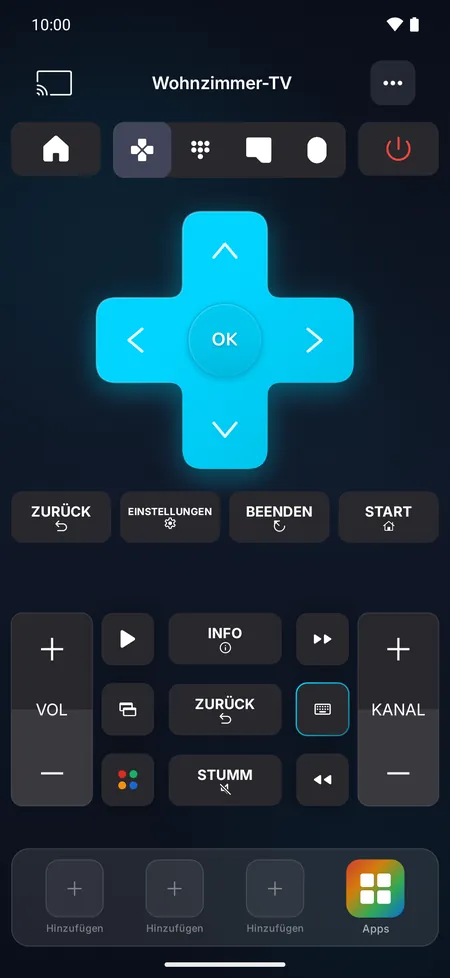
Was Ihr Handy als Fernbedienung kann
- Alle üblichen Tasten: Steuerkreuz, OK, Zurück, Home, Lautstärke, Stummschaltung, Kanäle und Wiedergabe – dazu Ziffernblock und Farbtasten bei Fernsehern, die sie nutzen.
- Mit dem Handy tippen: Suchen Sie eine Sendung oder geben Sie ein Passwort mit der Tastatur Ihres Handys ein. So tippen Sie auf Ihrem Fernseher.
- Touchpad: Wischen Sie durch die Menüs und tippen Sie zum Auswählen. Auf Fernsehern mit Zeiger bewegen Sie einen echten Cursor.
- Sprachsuche: Einfach sprechen – Ihre Worte werden auf dem Fernseher eingetippt (bei unterstützten Fernsehern).
- Ihre Apps: Öffnen Sie Streaming-Apps direkt auf dem Fernseher und legen Sie Ihre 3 wichtigsten auf die Fernbedienung.
- Übertragen: Zeigen Sie Fotos und Videos von Ihrem Handy auf dem großen Bildschirm (bei unterstützten Fernsehern).
- Ein/Aus: Schalten Sie den Fernseher aus – und wieder ein bei den vielen Fernsehern, deren Netzwerk im Standby aktiv bleibt.
Anleitungen für Ihren Fernseher
Jeder Fernsehertyp verbindet sich etwas anders: Manche fragen, ob Sie das Handy zulassen möchten, andere zeigen einen Code an. Wählen Sie Ihren:
- Samsung-Fernseher
- LG-Fernseher
- Sony-Fernseher
- Android TV / Google TV
- Fire TV
- Roku
- Vizio-Fernseher
- Hisense VIDAA


Häufig gestellte Fragen
Braucht mein Handy als Fernbedienung eine Internetverbindung?
Nein. Die Fernbedienung funktioniert in Ihrem Heimnetzwerk, zwischen Ihrem Handy und Ihrem Fernseher. Nur die Sprachsuche nutzt die Spracherkennung Ihres Handys, die eventuell eine Internetverbindung benötigt.
Kann ich mein Handy als Fernbedienung für einen Fernseher nutzen, der kein Smart-TV ist?
Ja, wenn Ihr Android-Handy einen Infrarotsender (IR) hat: Dann kann die App fast jeden Fernseher per Infrarot steuern, auch ohne WLAN. Ohne Infrarotsender kann ein Fernseher ohne Apps und ohne Netzwerkverbindung keine Befehle von einer Handy-App empfangen – ein Streaming-Stick oder eine Streaming-Box an diesem Fernseher aber schon.
Können mehrere Handys denselben Fernseher steuern?
Ja. Jedes Handy verbindet sich eigenständig. Fernseher, die eine Bestätigung verlangen, fragen bei jedem neuen Handy einmal nach.