
Kurze Checkliste
- Fernseher einschaltenSchalten Sie den Fernseher ein und warten Sie auf den Startbildschirm.
- Dasselbe Netzwerk nutzenVerbinden Sie Ihr Handy mit demselben WLAN wie den Fernseher, nicht mit einem Gastnetzwerk.
- Dasselbe Frequenzband nutzenWenn Ihr Router getrennte 2,4-GHz- und 5-GHz-Netzwerke hat, nutzen Sie auf beiden Geräten dasselbe.
- VPN deaktivierenDeaktivieren Sie jedes VPN auf Ihrem Handy.
- TV-Einstellung prüfenAktivieren Sie die Einstellung des Fernsehers, die die Steuerung per Handy erlaubt.
- Erneut suchenSuchen Sie in der TV-Liste erneut, starten Sie einen Tiefenscan oder fügen Sie den Fernseher über seine IP-Adresse hinzu.
1. Prüfen Sie, ob der Fernseher eingeschaltet und vollständig hochgefahren ist
Der Fernseher muss eingeschaltet und vollständig hochgefahren sein, damit die App ihn finden kann. Schalten Sie ihn ein, warten Sie auf den Startbildschirm und suchen Sie dann in der TV-Liste erneut. Manche Fernseher schalten im tiefen Standby ihr Netzwerk ab.
2. Nutzen Sie genau dasselbe WLAN
Handy und Fernseher müssen mit demselben Netzwerknamen verbunden sein. Hier zeigt Ihr Fernseher an, welches Netzwerk er nutzt:
- Samsung: Einstellungen › Allgemein › Netzwerk › Netzwerkstatus (bei neueren Modellen: Einstellungen › Alle Einstellungen › Verbindung › Netzwerk)
- LG: Einstellungen › Alle Einstellungen › Netzwerk (oder Verbindung) › WLAN-Verbindung
- Sony: Einstellungen › Netzwerk und Internet › Netzwerkstatus
- Android TV / Google TV: Einstellungen › Netzwerk und Internet
- Fire TV: Einstellungen › Netzwerk
- Roku: Einstellungen › Netzwerk › Info
- Vizio: Menü › Netzwerk
- Hisense VIDAA: Einstellungen › Netzwerk › Netzwerkinformationen
Öffnen Sie dann die Einstellungen Ihres Handys, gehen Sie zu „WLAN“ und verbinden Sie sich mit demselben Netzwerk.
3. Achten Sie auf 2,4 GHz, 5 GHz und Gastnetzwerke
Viele Router haben getrennte 2,4-GHz- und 5-GHz-Netzwerke (zum Beispiel „MeinWLAN“ und „MeinWLAN-5G“). Verbinden Sie Handy und Fernseher mit demselben. Gastnetzwerke trennen Geräte absichtlich voneinander: Nutzen Sie stattdessen Ihr Hauptnetzwerk.
4. Deaktivieren Sie das VPN auf Ihrem Handy
VPN-Apps können die Verbindung zu Geräten in Ihrem Heimnetzwerk blockieren. Deaktivieren Sie das VPN, während Sie die Fernbedienung verwenden, und suchen Sie dann erneut.
5. Prüfen Sie die Isolationseinstellung Ihres Routers
Wenn Ihr Router eine Option wie „AP-Isolation“ oder „Client-Isolation“ hat, können sich die Geräte im Netzwerk nicht gegenseitig sehen. Deaktivieren Sie sie in den Router-Einstellungen und suchen Sie dann erneut.
6. Erlauben Sie am Fernseher die Steuerung per Handy
Viele Fernseher haben eine Einstellung, mit der Handys sie über WLAN steuern können. Ist sie deaktiviert, erscheint der Fernseher eventuell nicht in der App oder reagiert nicht:
- Roku: Einstellungen › System › Erweiterte Systemeinstellungen › Steuerung durch mobile Apps › Netzwerkzugriff: Standard (oder Permissiv).
- Sony: Einstellungen › Netzwerk und Internet › Einstellungen für Remote-Geräte › Fernsteuerung: Ein (bei manchen Modellen: Einstellungen › Netzwerk › Heimnetzwerk › IP-Steuerung).
- LG: LG Connect Apps bei älteren Modellen (Einstellungen › Alle Einstellungen › Netzwerk) oder TV On With Mobile / Mobile TV On bei neueren Modellen.
- Fire TV: Einstellungen › Mein Fire TV › Entwickleroptionen › ADB-Debugging: Ein.
- Hisense VIDAA: eine Option wie Fernbedienungs-App oder Mobilgeräteverbindung unter Einstellungen › Netzwerk (oder Einstellungen › System).
- Samsung: Wurde Ihr Handy abgelehnt, lassen Sie es unter Einstellungen › Allgemein › Externe Geräteverwaltung › Geräteverbindungs-Manager › Geräteliste wieder zu.
7. Tiefenscan starten oder Fernseher über die IP-Adresse hinzufügen
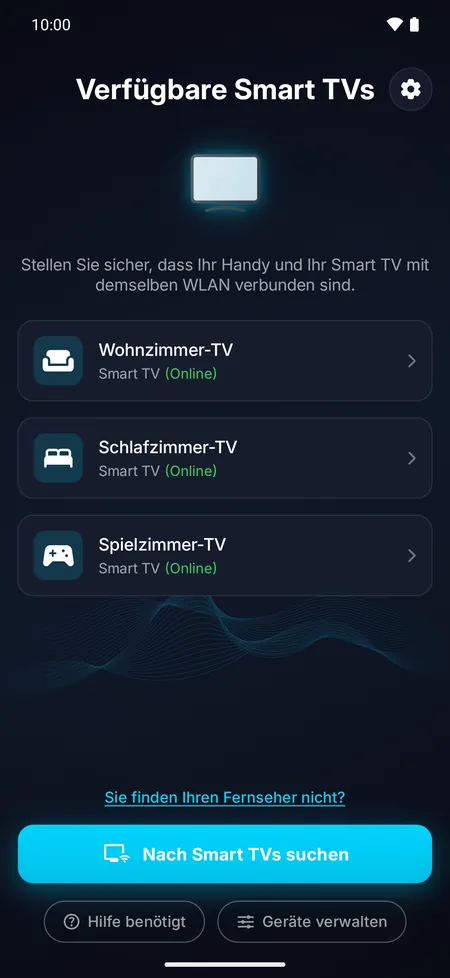
Tippen Sie in der App auf Sie finden Ihren Fernseher nicht? und starten Sie einen Tiefenscan: Er prüft jede Adresse in Ihrem Netzwerk und dauert etwa eine halbe Minute. Sie können den Fernseher auch über seine IP-Adresse hinzufügen. Diese finden Sie in den Netzwerkeinstellungen des Fernsehers (auf denselben Bildschirmen wie in Schritt 2).
8. Fernseher und Router neu starten
Schalten Sie den Fernseher aus, trennen Sie ihn 30 Sekunden lang vom Strom, schließen Sie ihn dann wieder an und schalten Sie ihn ein. Starten Sie auch Ihren Router neu und suchen Sie dann erneut.
9. Prüfen Sie, ob es ein Smart-TV ist
Über WLAN steuert diese App Fernseher mit Netzwerkverbindung. Ein Fernseher ohne Apps und ohne Netzwerkverbindung lässt sich in Ihrem WLAN nicht finden: Wenn Ihr Android-Handy einen Infrarotsender (IR) hat, nutzen Sie stattdessen Infrarot (siehe unten); andernfalls nutzen Sie seine eigene Fernbedienung oder eine Infrarot-Universalfernbedienung. Ein Streaming-Stick oder eine Streaming-Box am Fernseher funktioniert aber über WLAN.
10. Nutzen Sie stattdessen Infrarot
Wenn Ihr Android-Handy einen Infrarotsender (IR) hat, können Sie Ihren Fernseher ohne WLAN steuern. Wird kein Smart-TV gefunden, tippen Sie auf Stattdessen Infrarot nutzen oder wählen Sie in Ihrer TV-Liste Fernseher per Infrarot hinzufügen. Wählen Sie die Marke Ihres Fernsehers, richten Sie die Oberkante Ihres Handys auf den Fernseher und tippen Sie auf die Ein-/Aus-Taste, bis ein Code funktioniert. Infrarot funktioniert mit fast jedem Fernseher, ob smart oder nicht.


Häufig gestellte Fragen
Warum verschwindet mein Fernseher manchmal aus der App?
Wenn ein Fernseher in den tiefen Standby wechselt oder vom Router eine neue Adresse erhält, kann die App ihn kurz verlieren. Schalten Sie den Fernseher ein und warten Sie auf den Startbildschirm: Einen Fernseher mit neuer Adresse findet die App von selbst.
Mein Fernseher steht in der Liste, verbindet sich aber nicht. Was nun?
Prüfen Sie, ob er eingeschaltet und im selben WLAN ist und ob Sie beim ersten Mal die Verbindung zugelassen oder den Code eingegeben haben. Wurde auf einem Samsung-Fernseher „Ablehnen“ gewählt, lassen Sie Ihr Handy im Geräteverbindungs-Manager des Fernsehers wieder zu.