
Scrivi sulla TV in quattro passaggi
- Connettiti alla TVApri Telecomando TV Universale e tocca la tua TV. Il telefono deve essere sulla stessa rete Wi-Fi della TV.
- Seleziona un campo di testo sulla TVSulla TV, seleziona la casella di ricerca o il campo da compilare, in modo che la tastiera a schermo della TV sia aperta.
- Tocca il pulsante della tastieraNell’app, tocca il pulsante della tastiera. Si apre la tastiera del telefono.
- ScriviDigita il testo. A seconda della TV, le lettere compaiono sulla TV mentre scrivi, oppure scrivi tutto il testo e tocchi Invia.
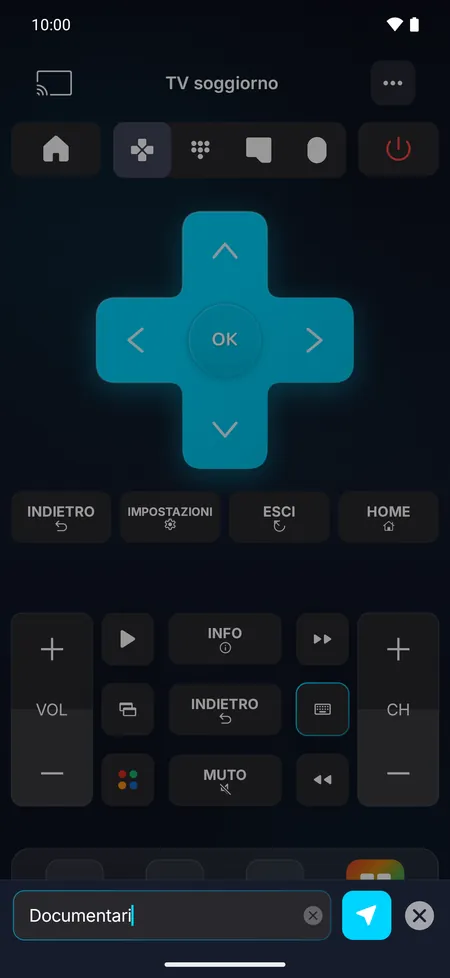
Mentre scrivi o tutto in una volta
- Le lettere compaiono mentre scrivi sui dispositivi Roku e sulle TV Vizio.
- Scrivi, poi tocca Invia sulle TV Samsung, LG e Sony, Android TV, Google TV e Fire TV: puoi controllare il testo prima che arrivi alla TV.
Oppure dillo a voce: ricerca vocale
Sulle TV LG, Roku, Fire TV, Android TV e Google TV, tocca il microfono e parla: le tue parole vengono scritte sulla TV. La prima volta, l’app chiede l’accesso al microfono e al riconoscimento vocale del telefono, che converte la voce in testo.
Consigli
- Password: digitale sul telefono, dove puoi controllare ogni carattere, invece di spostarti sulla tastiera a schermo.
- Non compare nulla? Assicurati che il campo di testo sulla TV sia selezionato e che la sua tastiera sia aperta, poi invia di nuovo.
- Un errore di battitura? Cancella il campo sulla TV e invia di nuovo il testo.

Provala sulla tua TVDownload gratuito, nessuna pubblicità. In un minuto il tuo telefono diventa il telecomando.

La versione per iPhone e iPad arriverà presto.
Domande frequenti
Perché il testo non compare sulla TV?
La TV accetta il testo solo quando uno dei suoi campi di testo è attivo. Seleziona prima la casella di ricerca sulla TV, così si apre la sua tastiera, poi scrivi nell’app.
La tastiera è gratuita?
La tastiera e la ricerca vocale fanno parte di Pro. Il resto del telecomando puoi provarlo gratis.
Posso scrivere su una TV Hisense VIDAA?
No. Le TV VIDAA non accettano testo dalle app per telefono, quindi usa i tasti direzionali.