
Escribe en tu TV en cuatro pasos
- Conéctate a tu TVAbre Control Remoto TV Universal y toca tu TV. Tu celular debe estar en la misma red Wi-Fi que la TV.
- Selecciona un campo de texto en la TVEn la TV, selecciona el cuadro de búsqueda o el campo que quieres completar, para que se abra el teclado en pantalla de la TV.
- Toca el botón del tecladoEn la app, toca el botón del teclado. Se abre el teclado de tu celular.
- EscribeEscribe tu texto. Según tu TV, las letras aparecen en la TV mientras escribes, o escribes el texto completo y tocas Enviar.
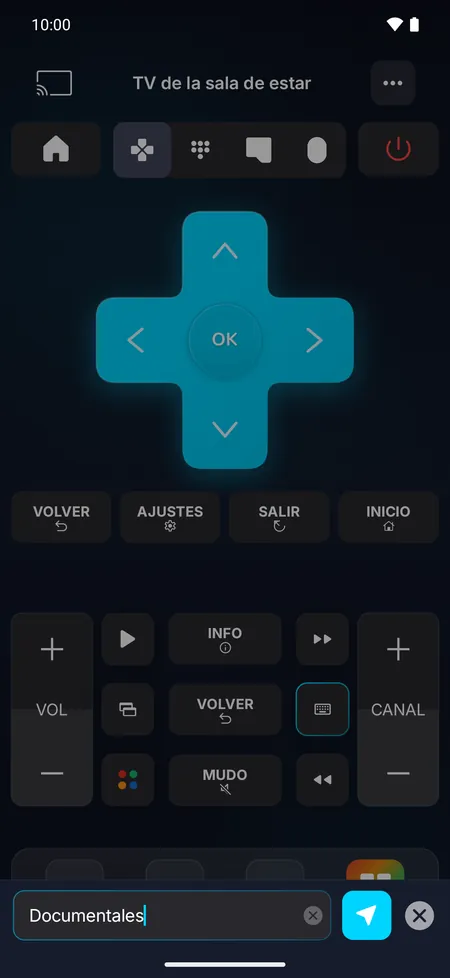
Mientras escribes o todo de una vez
- Las letras aparecen mientras escribes en los dispositivos Roku y las TV Vizio.
- Escribe y toca Enviar en las TV Samsung, LG y Sony, Android TV, Google TV y Fire TV: puedes revisar el texto antes de que llegue a la TV.
O simplemente dilo: búsqueda por voz
En las TV LG, Roku, Fire TV, Android TV y Google TV, toca el micrófono y habla: tus palabras se escriben en la TV. La primera vez, la app te pide acceso al micrófono y al reconocimiento de voz de tu celular, que convierte tu voz en texto.
Consejos
- Contraseñas: escríbelas en tu celular, donde puedes revisar cada carácter, en lugar de recorrer el teclado en pantalla.
- ¿No aparece nada? Asegúrate de que el campo de texto de la TV esté seleccionado y su teclado abierto, y vuelve a enviar.
- ¿Un error de escritura? Borra el campo en la TV y vuelve a enviar el texto.

Pruébalo en tu TVDescarga gratis, sin anuncios. Tu celular se convierte en el control remoto en un minuto.

La versión para iPhone y iPad llegará pronto.
Preguntas frecuentes
¿Por qué el texto no aparece en mi TV?
La TV solo acepta texto mientras uno de sus campos de texto está activo. Primero selecciona el cuadro de búsqueda en la TV para que se abra su teclado y luego escribe en la app.
¿El teclado es gratis?
El teclado y la búsqueda por voz son parte de Pro. Puedes probar el resto del control remoto gratis.
¿Puedo escribir en una TV Hisense VIDAA?
No. Las TV VIDAA no aceptan texto de las apps del celular, así que en ellas usa las flechas de dirección.