
Mengetik di TV dalam empat langkah
- Hubungkan ke TV AndaBuka Remote TV Universal dan ketuk TV Anda. Ponsel Anda harus berada di Wi-Fi yang sama dengan TV.
- Pilih kolom teks di TVDi TV, pilih kotak pencarian atau kolom yang ingin diisi, sehingga keyboard di layar TV terbuka.
- Ketuk tombol keyboardDi aplikasi, ketuk tombol keyboard. Keyboard ponsel Anda akan terbuka.
- KetikKetik teks Anda. Tergantung TV Anda, huruf muncul di TV saat Anda mengetik, atau Anda mengetik seluruh teks lalu mengetuk Kirim.
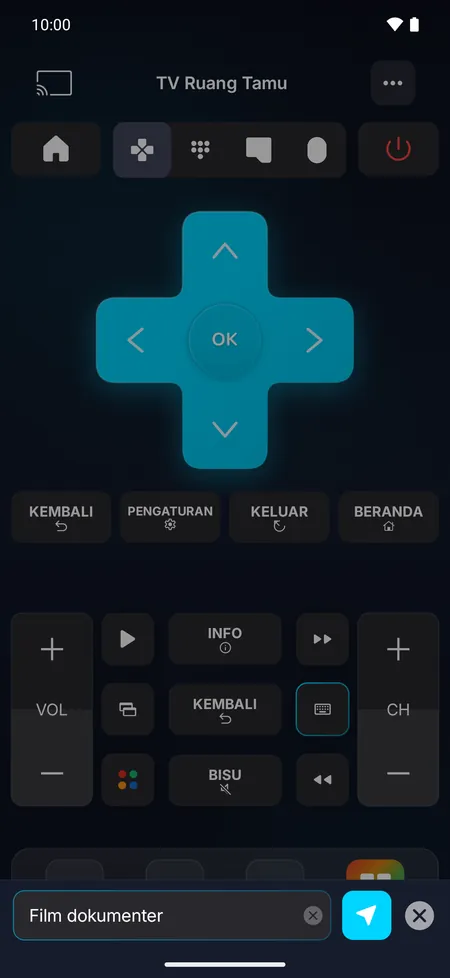
Saat Anda mengetik, atau sekaligus
- Huruf muncul saat Anda mengetik di perangkat Roku dan TV Vizio.
- Ketik, lalu ketuk Kirim di TV Samsung, LG, dan Sony, Android TV, Google TV, serta Fire TV: Anda dapat memeriksa teks sebelum dikirim ke TV.
Atau cukup ucapkan: pencarian suara
Di TV LG, Roku, Fire TV, Android TV, dan Google TV, ketuk mikrofon lalu bicara: kata-kata Anda diketik di TV. Saat pertama kali, aplikasi meminta akses ke mikrofon dan ke pengenalan ucapan ponsel Anda, yang mengubah suara Anda menjadi teks.
Tips
- Kata sandi: ketik di ponsel, tempat Anda dapat memeriksa setiap karakter, alih-alih berpindah-pindah di keyboard layar TV.
- Tidak ada yang muncul? Pastikan kolom teks di TV sudah dipilih dan keyboard-nya terbuka, lalu kirim lagi.
- Salah ketik? Hapus isi kolom di TV dan kirim teksnya lagi.

Coba di TV AndaUnduh gratis, tanpa iklan. Dalam semenit, ponsel Anda sudah menjadi remote.

Versi iPhone dan iPad segera hadir.
Pertanyaan umum
Mengapa teks tidak muncul di TV saya?
TV hanya menerima teks saat salah satu kolom teksnya aktif. Pilih kotak pencarian di TV terlebih dahulu agar keyboard-nya terbuka, lalu ketik di aplikasi.
Apakah keyboard-nya gratis?
Keyboard dan pencarian suara adalah bagian dari Pro. Anda dapat mencoba fitur remote lainnya secara gratis.
Bisakah saya mengetik di TV Hisense VIDAA?
Tidak. TV VIDAA tidak menerima teks dari aplikasi ponsel, jadi gunakan tombol arah di TV tersebut.