
Controlli rapidi
- Accendi la TVAccendi la TV e attendi la schermata Home.
- Usa la stessa reteConnetti il telefono alla stessa rete Wi-Fi della TV, non a una rete ospiti.
- Usa la stessa bandaSe il router ha reti separate a 2,4 GHz e 5 GHz, usa la stessa su entrambi i dispositivi.
- Disattiva la VPNDisattiva eventuali VPN sul telefono.
- Controlla l’impostazione della TVAttiva l’impostazione della TV che consente il controllo dai telefoni.
- Cerca di nuovoRipeti la ricerca dall’elenco delle TV, avvia una Scansione approfondita o aggiungi la TV tramite il suo indirizzo IP.
1. Assicurati che la TV sia accesa e completamente avviata
La TV deve essere accesa e completamente avviata perché l’app possa trovarla. Accendila, attendi la schermata Home, poi ripeti la ricerca dall’elenco delle TV. Alcune TV disattivano la rete in standby profondo.
2. Usa esattamente la stessa rete Wi-Fi
Il telefono e la TV devono essere connessi alla rete con lo stesso nome. Ecco dove la TV mostra la rete che sta usando:
- Samsung: Impostazioni › Generali › Rete › Stato rete (sui modelli più recenti: Impostazioni › Tutte le impostazioni › Connessione › Rete)
- LG: Impostazioni › Tutte le impostazioni › Rete (o Connessione) › Connessione Wi-Fi
- Sony: Impostazioni › Rete e Internet › Stato della rete
- Android TV / Google TV: Impostazioni › Rete e Internet
- Fire TV: Impostazioni › Rete
- Roku: Impostazioni › Rete › Informazioni
- Vizio: Menu › Rete
- Hisense VIDAA: Impostazioni › Rete › Informazioni di rete
Poi apri le Impostazioni del telefono, vai su Wi-Fi e connettiti alla stessa rete.
3. Attenzione a 2,4 GHz, 5 GHz e reti ospiti
Molti router hanno reti separate a 2,4 GHz e 5 GHz (ad esempio «MioWiFi» e «MioWiFi-5G»). Connetti il telefono e la TV alla stessa rete. Le reti ospiti tengono separati i dispositivi di proposito: usa invece la rete principale.
4. Disattiva la VPN del telefono
Le app VPN possono bloccare la connessione ai dispositivi della rete domestica. Disattiva la VPN mentre usi il telecomando, poi cerca di nuovo.
5. Controlla l’isolamento del router
Se il router ha l’opzione «isolamento AP» o «isolamento client», i dispositivi della rete non possono vedersi tra loro. Disattivala nelle impostazioni del router, poi cerca di nuovo.
6. Consenti il controllo dai telefoni sulla TV
Molte TV hanno un’impostazione che permette ai telefoni di controllarle tramite Wi-Fi. Se è disattivata, la TV potrebbe non comparire nell’app o non rispondere:
- Roku: Impostazioni › Sistema › Impostazioni di sistema avanzate › Controllo tramite app mobili › Accesso alla rete: Predefinito (o Permissivo).
- Sony: Impostazioni › Rete e Internet › Impostazioni dispositivi remoti › Controllo remoto: attivo (su alcuni modelli: Impostazioni › Rete › Rete domestica › Controllo IP).
- LG: LG Connect Apps sui modelli meno recenti (Impostazioni › Tutte le impostazioni › Rete), oppure TV On With Mobile / Mobile TV On sui modelli più recenti.
- Fire TV: Impostazioni › La mia Fire TV › Opzioni sviluppatore › Debug ADB: attivo.
- Hisense VIDAA: un’opzione come App telecomando o Connessione dispositivo mobile, in Impostazioni › Rete (o Impostazioni › Sistema).
- Samsung: se il telefono è stato rifiutato, consentilo di nuovo in Impostazioni › Generali › Gestione dispositivi esterni › Gestione connessione dispositivi › Elenco dispositivi.
7. Avvia una scansione approfondita o aggiungi la TV tramite indirizzo IP
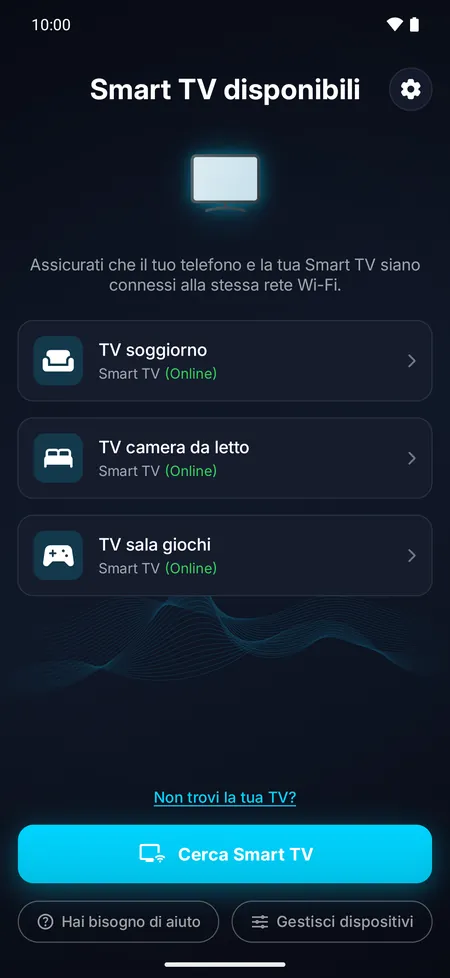
Nell’app, tocca Non trovi la tua TV? e avvia una Scansione approfondita: controlla ogni indirizzo della rete e richiede circa mezzo minuto. Puoi anche aggiungere la TV tramite il suo indirizzo IP, che trovi nelle impostazioni di rete della TV (le stesse schermate del punto 2).
8. Riavvia la TV e il router
Spegni la TV, scollegala dalla corrente per 30 secondi, poi ricollegala e accendila. Riavvia anche il router, poi cerca di nuovo.
9. Verifica che sia una Smart TV
Tramite Wi-Fi, questa app controlla le TV che hanno una connessione di rete. Una TV senza app e senza connessione di rete non può essere trovata sul tuo Wi-Fi: se il tuo telefono Android ha un emettitore a infrarossi (IR), usa invece gli infrarossi (vedi sotto); altrimenti, usa il suo telecomando o un telecomando universale a infrarossi. Una chiavetta o un box per lo streaming collegati alla TV funzionano comunque tramite Wi-Fi.
10. Usa invece gli infrarossi
Se il tuo telefono Android ha un emettitore a infrarossi (IR), puoi controllare la TV senza Wi-Fi. Quando non viene trovata nessuna Smart TV, tocca Usa invece gli infrarossi, oppure scegli Aggiungi una TV con gli infrarossi dall’elenco delle TV. Scegli la marca della TV, punta la parte superiore del telefono verso la TV e tocca il pulsante di accensione finché un codice non funziona. Gli infrarossi funzionano con quasi tutte le TV, Smart TV o no.


Domande frequenti
Perché a volte la TV scompare dall’app?
Quando una TV entra in standby profondo, o riceve un nuovo indirizzo dal router, l’app può perderla per un momento. Accendi la TV e attendi la schermata Home: l’app trova da sola una TV con un nuovo indirizzo.
La TV è nell’elenco ma non si connette. Cosa faccio?
Assicurati che sia accesa e sulla stessa rete Wi-Fi, e di aver consentito la connessione o digitato il codice la prima volta. Se su una TV Samsung è stato selezionato Nega, consenti di nuovo il telefono in Gestione connessione dispositivi della TV.