
Digite na TV em quatro passos
- Conecte-se à TVAbra o Controle Remoto TV Universal e toque na sua TV. O celular precisa estar na mesma rede Wi-Fi da TV.
- Selecione um campo de texto na TVNa TV, selecione a caixa de pesquisa ou o campo que você quer preencher, para que o teclado na tela da TV fique aberto.
- Toque no botão do tecladoNo app, toque no botão do teclado. O teclado do celular se abre.
- DigiteDigite o texto. Dependendo da TV, as letras aparecem na TV enquanto você digita, ou você digita o texto inteiro e toca em Enviar.
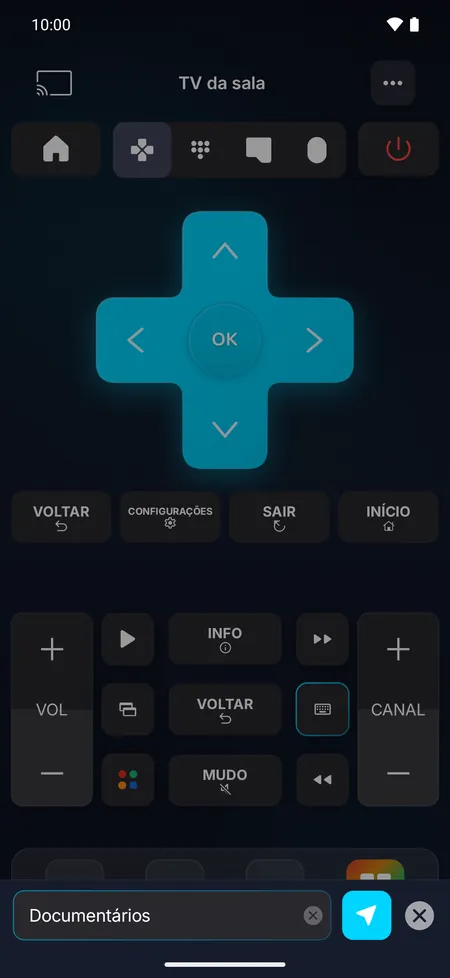
Enquanto você digita ou tudo de uma vez
- As letras aparecem enquanto você digita nos aparelhos Roku e nas TVs Vizio.
- Digite e toque em Enviar nas TVs Samsung, LG e Sony, Android TV, Google TV e Fire TV: você pode conferir o texto antes que ele vá para a TV.
Ou simplesmente fale: pesquisa por voz
Nas TVs LG, Roku, Fire TV, Android TV e Google TV, toque no microfone e fale: suas palavras são digitadas na TV. Na primeira vez, o app pede acesso ao microfone e ao reconhecimento de fala do celular, que converte sua voz em texto.
Dicas
- Senhas: digite no celular, onde você confere cada caractere, em vez de navegar pelo teclado na tela.
- Nada aparece? Verifique se o campo de texto na TV está selecionado e se o teclado dela está aberto, e envie de novo.
- Errou a digitação? Apague o campo na TV e envie o texto de novo.

Experimente na sua TVDownload grátis, sem anúncios. Em um minuto, seu celular vira o controle remoto.

A versão para iPhone e iPad chega em breve.
Perguntas frequentes
Por que o texto não aparece na minha TV?
A TV só aceita texto quando um dos campos de texto dela está ativo. Primeiro, selecione a caixa de pesquisa na TV para abrir o teclado dela e depois digite no app.
O teclado é grátis?
O teclado e a pesquisa por voz fazem parte do Pro. Você pode experimentar o resto do controle de graça.
Posso digitar em uma TV Hisense VIDAA?
Não. As TVs VIDAA não aceitam texto de apps de celular, então use os botões direcionais nelas.