
需要準備什麼
- 智慧電視或串流裝置,透過 Wi-Fi 或網路線連上您的網路:內建應用程式的電視,或插在電視上的串流棒或機上盒。
- Android 手機或平板電腦,連上同一個 Wi-Fi 網路。
- 萬用遙控器,可在 Google Play 免費下載。
手機如何控制電視
智慧電視和串流裝置會接收家用網路上應用程式傳來的指令。當您在應用程式中按下按鈕,手機會透過 Wi-Fi 傳送該指令,電視的反應就和您按下遙控器上的按鍵一樣。
所以不需要對準電視,也不需要紅外線發射器。這也表示手機和電視必須連上同一個 Wi-Fi 網路:連上訪客網路或使用行動數據的手機,無法連到電視。
一步步將手機連線到電視
- 開啟電視開啟電視並等待主畫面出現。處於深度待機的電視可能會關閉網路。
- 連上同一個 Wi-Fi將手機連線到電視所用的 Wi-Fi 網路,並關閉手機上的所有 VPN。
- 開啟應用程式從 Google Play 安裝萬用遙控器並開啟。它會搜尋您的網路,並列出找到的智慧電視。
- 點一下您的電視在列表中點一下您的電視。如果沒有出現,請點一下找不到您的電視?,進行深度掃描,或透過 IP 位址新增電視。
- 允許連線首次連線時,部分電視會要求您允許連線或顯示配對碼。請在電視上選擇「允許」,或在應用程式中輸入配對碼。每台電視只需操作一次。
- 開始操控遙控器已準備就緒。下次應用程式會自動連線到您的電視。
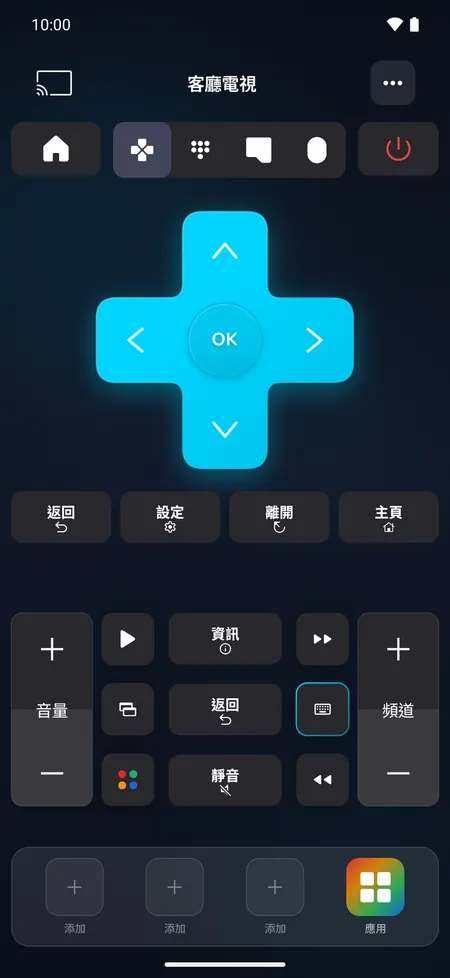
手機當遙控器能做什麼
- 所有常用按鈕:方向鍵、OK、返回、主畫面、音量、靜音、頻道和播放控制,支援的電視上還有數字鍵盤和彩色鍵。
- 用手機打字:用手機鍵盤搜尋節目或輸入密碼。如何在電視上打字。
- 觸控板:滑動就能瀏覽選單,點一下即可選取。在會顯示指標的電視上,還能移動真正的游標。
- 語音搜尋:說出口的話會直接輸入到電視上(限支援的電視)。
- 您的應用程式:直接在電視上開啟串流應用程式,並將最常用的 3 個釘選到遙控器上。
- 投放:在大螢幕上欣賞手機裡的照片和影片(限支援的電視)。
- 電源:關閉電視;許多在待機時保持網路連線的電視,也能再次開啟。
您的電視適用的說明
每種電視的連線方式略有不同:有些會要求您允許手機連線,有些則會顯示配對碼。請選擇您的電視:

在您的電視上試試看免費下載,沒有廣告。一分鐘內,手機就變成遙控器。

iPhone 與 iPad 版即將推出。
常見問題
把手機當遙控器需要網際網路連線嗎?
不需要。遙控器透過家用網路,在手機和電視之間運作。只有語音搜尋會使用手機的語音辨識,可能需要網際網路連線。
非智慧電視也能用手機遙控嗎?
可以,前提是您的 Android 手機具備紅外線(IR)發射器:應用程式可以透過紅外線控制幾乎所有電視,即使沒有 Wi-Fi 也可以。如果手機沒有發射器,沒有應用程式、也未連網的電視無法接收手機應用程式的指令,但插在這類電視上的串流棒或機上盒可以。
多支手機可以控制同一台電視嗎?
可以。每支手機各自連線。需要核准的電視,會對每支新手機各詢問一次。