
Lista de verificación rápida
- Enciende la TVEnciende la TV y espera a que aparezca su pantalla de inicio.
- Usa la misma redConecta tu celular a la misma red Wi-Fi que la TV, no a una red de invitados.
- Usa la misma bandaSi tu router tiene redes separadas de 2.4 GHz y 5 GHz, usa la misma en ambos dispositivos.
- Desactiva la VPNDesactiva cualquier VPN en tu celular.
- Revisa la opción de la TVActiva la opción de la TV que permite el control desde celulares.
- Vuelve a buscarVuelve a buscar desde la lista de TV, haz una Búsqueda profunda o agrega la TV con su dirección IP.
1. Asegúrate de que la TV esté encendida y completamente iniciada
La TV debe estar encendida y completamente iniciada para que la app pueda encontrarla. Enciéndela, espera a que aparezca la pantalla de inicio y vuelve a buscar desde la lista de TV. Algunas TV desactivan la red en reposo profundo.
2. Usa exactamente la misma red Wi-Fi
Tu celular y tu TV deben estar conectados al mismo nombre de red. Aquí es donde tu TV muestra la red que usa:
- Samsung: Configuración › General › Red › Estado de red (en los modelos más nuevos: Configuración › Todos los ajustes › Conexión › Red)
- LG: Configuración › Todos los ajustes › Red (o Conexión) › Conexión Wi-Fi
- Sony: Configuración › Red e Internet › Estado de la red
- Android TV / Google TV: Configuración › Red e Internet
- Fire TV: Configuración › Red
- Roku: Configuración › Red › Acerca de
- Vizio: Menú › Red
- Hisense VIDAA: Configuración › Red › Información de red
Luego abre los ajustes de tu celular, ve a Wi-Fi y conéctate a la misma red.
3. Cuidado con las redes de 2.4 GHz, 5 GHz y de invitados
Muchos routers tienen redes separadas de 2.4 GHz y 5 GHz (por ejemplo, «MiWiFi» y «MiWiFi-5G»). Conecta tu celular y tu TV a la misma. Las redes de invitados mantienen separados los dispositivos a propósito: usa tu red principal.
4. Desactiva la VPN de tu celular
Las apps de VPN pueden bloquear la conexión con los dispositivos de tu red doméstica. Desactiva la VPN mientras usas el control remoto y vuelve a buscar.
5. Revisa la opción de aislamiento de tu router
Si tu router tiene la opción «aislamiento de AP» o «aislamiento de clientes», los dispositivos de la red no pueden verse entre sí. Desactívala en la configuración del router y vuelve a buscar.
6. Permite el control desde celulares en la TV
Muchas TV tienen una opción que permite controlarlas desde el celular por Wi-Fi. Si está desactivada, es posible que la TV no aparezca en la app o no responda:
- Roku: Configuración › Sistema › Configuración avanzada del sistema › Control por aplicaciones móviles › Acceso a la red: Predeterminado (o Permisivo).
- Sony: Configuración › Red e Internet › Configuración de dispositivos remotos › Control remoto: activado (en algunos modelos: Configuración › Red › Red doméstica › Control IP).
- LG: LG Connect Apps en los modelos más antiguos (Configuración › Todos los ajustes › Red), o TV On With Mobile / Mobile TV On en los modelos más nuevos.
- Fire TV: Configuración › Mi Fire TV › Opciones para desarrolladores › Depuración ADB: activada.
- Hisense VIDAA: una opción como App de control remoto o Conexión de dispositivo móvil, en Configuración › Red (o Configuración › Sistema).
- Samsung: si se denegó tu celular, vuelve a permitirlo en Configuración › General › Administrador de dispositivos externos › Administrador de conexión de dispositivos › Lista de dispositivos.
7. Haz una búsqueda profunda o agrega la TV con su dirección IP
En la app, toca ¿No encuentras tu TV? y haz una Búsqueda profunda: revisa todas las direcciones de tu red y tarda aproximadamente medio minuto. También puedes agregar la TV con su dirección IP, que encontrarás en la configuración de red de la TV (las mismas pantallas del paso 2).
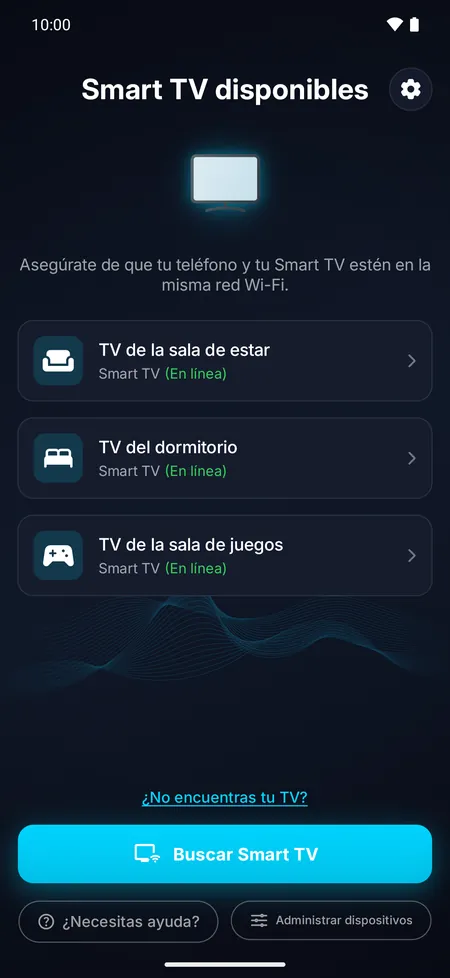
8. Reinicia la TV y el router
Apaga la TV, desenchúfala durante 30 segundos, vuelve a enchufarla y enciéndela. Reinicia también tu router y vuelve a buscar.
9. Comprueba que sea una Smart TV
Por Wi-Fi, esta app controla televisores que tienen conexión de red. Una TV sin apps ni conexión de red no se puede encontrar en tu Wi-Fi: si tu celular Android tiene un emisor infrarrojo (IR), usa infrarrojos en su lugar (consulta más abajo); si no, usa su propio control remoto o un control remoto universal infrarrojo. Sin embargo, un stick o reproductor de streaming conectado a la TV sí funciona por Wi-Fi.
10. Usa infrarrojos en su lugar
Si tu celular Android tiene un emisor infrarrojo (IR), puedes controlar tu TV sin Wi-Fi. Cuando no se encuentre ninguna Smart TV, toca Usar infrarrojos en su lugar, o elige Agregar una TV por infrarrojos desde tu lista de TV. Elige la marca de tu TV, apunta la parte superior de tu celular hacia la TV y toca el botón de encendido hasta que un código funcione. Los infrarrojos funcionan con casi cualquier TV, sea Smart TV o no.


Preguntas frecuentes
¿Por qué a veces mi TV desaparece de la app?
Cuando una TV entra en reposo profundo, o recibe una nueva dirección del router, la app puede perderla por un momento. Enciende la TV y espera a que aparezca la pantalla de inicio: la app encuentra sola una TV con una nueva dirección.
Mi TV aparece en la lista, pero no se conecta. ¿Qué hago?
Asegúrate de que esté encendida y en la misma red Wi-Fi, y de que la primera vez hayas permitido la conexión o escrito el código. Si se seleccionó Denegar en una TV Samsung, vuelve a permitir tu celular en el Administrador de conexión de dispositivos de la TV.