
Qué necesitas
- Una Smart TV o un dispositivo de streaming conectado a tu red por Wi-Fi o por cable: una TV con apps integradas, o un stick o reproductor de streaming conectado a una TV.
- Un celular o una tablet Android conectados a la misma red Wi-Fi.
- Control Remoto TV Universal, gratis en Google Play.
Cómo controla un celular una TV
Las Smart TV y los dispositivos de streaming reciben comandos de las apps conectadas a la red de tu casa. Cuando presionas un botón en la app, tu celular envía ese comando por Wi-Fi y la TV reacciona como si hubieras presionado el botón en su control remoto.
Por eso no tienes que apuntar a la TV ni necesitas un emisor infrarrojo. También significa que tu celular y tu TV deben estar en la misma red Wi-Fi: desde una red de invitados, o con un celular conectado a datos móviles, no se puede llegar a la TV.
Conecta tu celular a tu TV, paso a paso
- Enciende tu TVEnciende la TV y espera a que aparezca su pantalla de inicio. Una TV en reposo profundo puede desactivar su red.
- Conéctate al mismo Wi-FiConecta tu celular a la red Wi-Fi que usa la TV y desactiva cualquier VPN en tu celular.
- Abre la appInstala Control Remoto TV Universal desde Google Play y ábrela. La app busca en tu red y muestra las Smart TV que encuentra.
- Toca tu TVToca tu TV en la lista. Si no aparece, toca ¿No encuentras tu TV? para hacer una búsqueda profunda, o agrega la TV con su dirección IP.
- Permite la conexiónLa primera vez, algunas TV te piden permitir la conexión o muestran un código. Selecciona Permitir en la TV o escribe el código en la app. Solo lo haces una vez por TV.
- Empieza a controlarTu control remoto está listo. La próxima vez, la app se conecta sola a tu TV.
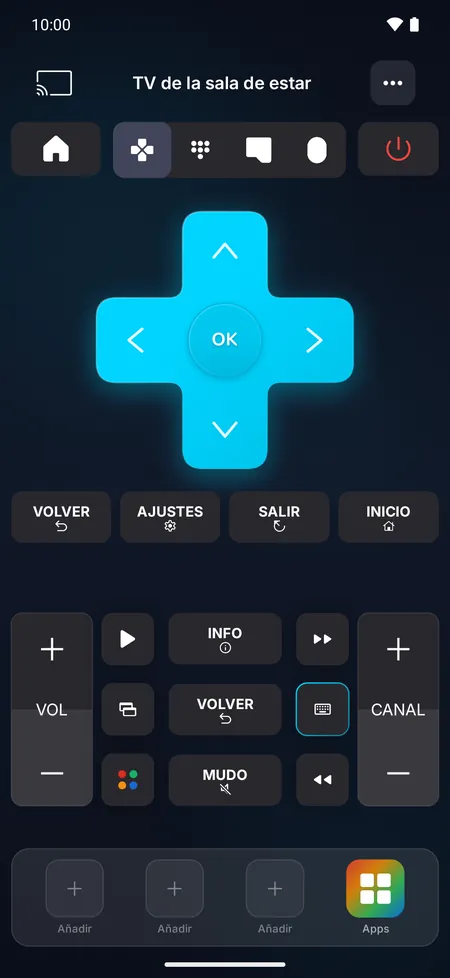
Qué puede hacer tu celular como control remoto
- Todos los botones habituales: flechas de dirección, OK, atrás, inicio, volumen, silencio, canales y reproducción, además de teclado numérico y botones de colores en las TV que los usan.
- Escribe con tu celular: busca una serie o ingresa una contraseña con el teclado de tu celular. Cómo escribir en tu TV.
- Panel táctil: desliza para moverte por los menús y toca para seleccionar. En las TV que muestran un puntero, mueve un cursor real.
- Búsqueda por voz: habla y tus palabras se escriben en la TV (en TV compatibles).
- Tus apps: abre apps de streaming directamente en la TV y fija tus 3 favoritas en el control.
- Transmisión: muestra las fotos y los videos de tu celular en la pantalla grande (en TV compatibles).
- Encendido: apaga la TV, y vuelve a encenderla en las muchas TV que mantienen su red activa en reposo.
Instrucciones para tu TV
Cada tipo de TV se conecta de forma un poco distinta: algunas te piden permitir el celular y otras muestran un código. Elige la tuya:


Preguntas frecuentes
¿Usar el celular como control remoto requiere conexión a internet?
No. El control remoto funciona en la red de tu casa, entre tu celular y tu TV. Solo la búsqueda por voz usa el reconocimiento de voz de tu celular, que puede necesitar conexión a internet.
¿Puedo usar mi celular como control remoto de una TV que no es Smart TV?
Sí, si tu celular Android tiene un emisor infrarrojo (IR): la app puede controlar casi cualquier TV por infrarrojos, incluso sin Wi-Fi. Sin emisor, una TV sin apps ni conexión de red no puede recibir comandos de una app del celular, pero un stick o reproductor de streaming conectado a ella sí.
¿Varios celulares pueden controlar la misma TV?
Sí. Cada celular se conecta por su cuenta. Las TV que piden aprobación lo hacen una vez por cada celular nuevo.