
Yang Anda butuhkan
- Smart TV atau perangkat streaming yang terhubung ke jaringan Anda melalui Wi-Fi atau kabel: TV dengan aplikasi bawaan, atau stick atau box streaming yang dicolokkan ke TV.
- Ponsel atau tablet Android yang terhubung ke jaringan Wi-Fi yang sama.
- Remote TV Universal, gratis di Google Play.
Cara ponsel mengontrol TV
Smart TV dan perangkat streaming menerima perintah dari aplikasi di jaringan rumah Anda. Saat Anda menekan tombol di aplikasi, ponsel mengirimkan perintah itu melalui Wi-Fi, dan TV merespons persis seperti saat Anda menekan tombol di remote-nya.
Itulah sebabnya Anda tidak perlu mengarahkan apa pun ke TV dan tidak memerlukan pemancar inframerah. Ini juga berarti ponsel dan TV Anda harus berada di jaringan Wi-Fi yang sama: jaringan tamu, atau ponsel yang memakai data seluler, tidak dapat menjangkau TV.
Hubungkan ponsel ke TV, langkah demi langkah
- Nyalakan TV AndaNyalakan TV dan tunggu hingga layar berandanya muncul. TV dalam mode siaga mendalam mungkin mematikan jaringannya.
- Gunakan Wi-Fi yang samaHubungkan ponsel Anda ke jaringan Wi-Fi yang digunakan TV, dan matikan VPN apa pun di ponsel Anda.
- Buka aplikasiInstal Remote TV Universal dari Google Play, lalu buka. Aplikasi akan memindai jaringan Anda dan menampilkan daftar Smart TV yang ditemukannya.
- Ketuk TV AndaKetuk TV Anda di daftar. Jika tidak ada, ketuk Tidak menemukan TV Anda? untuk menjalankan Pindai Mendalam, atau tambahkan TV melalui alamat IP-nya.
- Izinkan koneksiSaat pertama kali, beberapa TV meminta Anda mengizinkan koneksi atau menampilkan kode. Pilih Izinkan di TV atau ketik kode tersebut di aplikasi. Anda hanya perlu melakukannya sekali untuk setiap TV.
- Mulai mengontrolRemote Anda siap. Lain kali, aplikasi akan terhubung ke TV Anda secara otomatis.
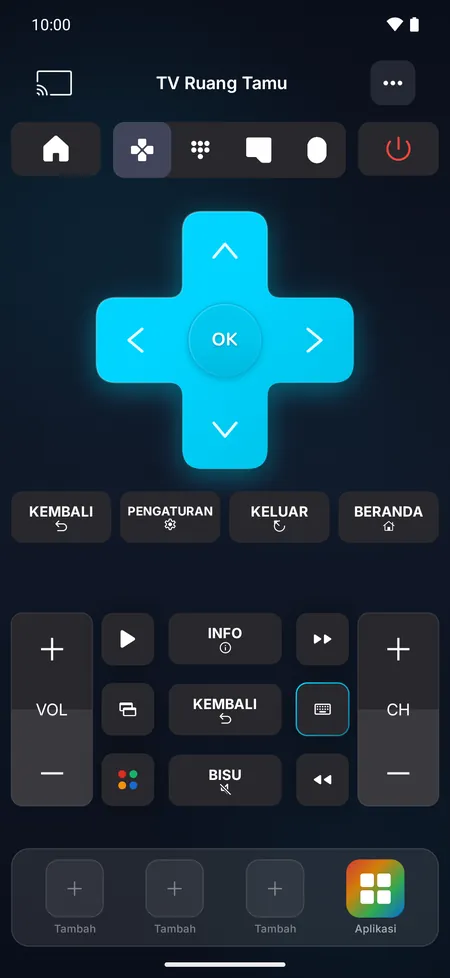
Apa saja yang bisa dilakukan ponsel Anda sebagai remote
- Semua tombol biasa: tombol arah, OK, kembali, home, volume, bisukan, saluran, dan pemutaran, plus tombol angka dan tombol warna di TV yang menggunakannya.
- Mengetik dengan ponsel: cari acara atau masukkan kata sandi dengan keyboard ponsel. Cara mengetik di TV Anda.
- Touchpad: usap untuk menjelajahi menu dan ketuk untuk memilih. Di TV yang menampilkan penunjuk, gerakkan kursor sungguhan.
- Pencarian suara: cukup bicara, dan kata-kata Anda diketik di TV (di TV yang didukung).
- Aplikasi Anda: buka aplikasi streaming langsung di TV dan sematkan 3 aplikasi pilihan ke remote.
- Cast: tampilkan foto dan video dari ponsel di layar besar (di TV yang didukung).
- Daya: matikan TV, lalu nyalakan kembali di banyak TV yang jaringannya tetap aktif dalam mode siaga.
Petunjuk untuk TV Anda
Setiap jenis TV terhubung dengan cara yang sedikit berbeda: ada yang meminta Anda mengizinkan ponsel, ada yang menampilkan kode. Pilih TV Anda:


Pertanyaan umum
Apakah menggunakan ponsel sebagai remote memerlukan koneksi internet?
Tidak. Remote bekerja di jaringan rumah Anda, antara ponsel dan TV. Hanya pencarian suara yang menggunakan pengenalan ucapan ponsel, yang mungkin memerlukan koneksi internet.
Bisakah ponsel saya menjadi remote untuk TV yang bukan Smart TV?
Bisa, jika ponsel Android Anda memiliki pemancar inframerah (IR): aplikasi ini bisa mengontrol hampir semua TV dengan inframerah, bahkan tanpa Wi-Fi. Tanpa pemancar, TV tanpa aplikasi dan tanpa koneksi jaringan tidak dapat menerima perintah dari aplikasi ponsel, tetapi stick atau box streaming yang dicolokkan ke TV tersebut bisa.
Bisakah beberapa ponsel mengontrol TV yang sama?
Bisa. Setiap ponsel terhubung secara terpisah. TV yang meminta persetujuan akan memintanya sekali untuk setiap ponsel baru.