
Daftar periksa cepat
- Nyalakan TVNyalakan TV dan tunggu hingga layar berandanya muncul.
- Gunakan jaringan yang samaHubungkan ponsel Anda ke jaringan Wi-Fi yang sama dengan TV, bukan jaringan tamu.
- Gunakan band yang samaJika router Anda memiliki jaringan 2,4 GHz dan 5 GHz yang terpisah, gunakan jaringan yang sama di kedua perangkat.
- Matikan VPNMatikan VPN apa pun di ponsel Anda.
- Periksa pengaturan TVAktifkan pengaturan TV yang mengizinkan kontrol dari ponsel.
- Pindai lagiPindai lagi dari daftar TV, jalankan Pindai Mendalam, atau tambahkan TV melalui alamat IP-nya.
1. Pastikan TV menyala dan sudah selesai dimulai
TV harus menyala dan sudah selesai dimulai sebelum aplikasi dapat menemukannya. Nyalakan TV, tunggu hingga layar beranda muncul, lalu pindai lagi dari daftar TV. Beberapa TV mematikan jaringannya saat berada dalam mode siaga mendalam.
2. Gunakan jaringan Wi-Fi yang sama persis
Ponsel dan TV Anda harus terhubung ke nama jaringan yang sama. Berikut tempat TV Anda menampilkan jaringan yang digunakannya:
- Samsung: Pengaturan › Umum › Jaringan › Status Jaringan (pada model yang lebih baru: Pengaturan › Semua Pengaturan › Koneksi › Jaringan)
- LG: Pengaturan › Semua Pengaturan › Jaringan (atau Koneksi) › Koneksi Wi-Fi
- Sony: Setelan › Jaringan & Internet › Status jaringan
- Android TV / Google TV: Setelan › Jaringan & Internet
- Fire TV: Settings › Network
- Roku: Settings › Network › About
- Vizio: Menu › Network
- Hisense VIDAA: Pengaturan › Jaringan › Informasi Jaringan
Lalu buka Pengaturan ponsel Anda, masuk ke Wi-Fi, dan gabung ke jaringan yang sama.
3. Perhatikan jaringan 2,4 GHz, 5 GHz, dan jaringan tamu
Banyak router memiliki jaringan 2,4 GHz dan 5 GHz yang terpisah (misalnya “MyWiFi” dan “MyWiFi-5G”). Hubungkan ponsel dan TV Anda ke jaringan yang sama. Jaringan tamu memang sengaja memisahkan perangkat: gunakan jaringan utama Anda.
4. Matikan VPN di ponsel Anda
Aplikasi VPN dapat memblokir koneksi ke perangkat di jaringan rumah Anda. Matikan VPN selama Anda menggunakan remote, lalu pindai lagi.
5. Periksa pengaturan isolasi router Anda
Jika router Anda memiliki opsi “AP isolation” atau “client isolation”, perangkat di jaringan tidak dapat saling melihat. Matikan opsi tersebut di pengaturan router, lalu pindai lagi.
6. Izinkan kontrol dari ponsel di TV
Banyak TV memiliki pengaturan yang memungkinkan ponsel mengontrolnya melalui Wi-Fi. Jika pengaturan ini nonaktif, TV mungkin tidak muncul di aplikasi atau tidak merespons:
- Roku: Settings › System › Advanced system settings › Control by mobile apps › Network access: Default (atau Permissive).
- Sony: Setelan › Jaringan & Internet › Setelan perangkat jarak jauh › Kontrol jarak jauh: Aktif (pada beberapa model: Setelan › Jaringan › Jaringan rumah › Kontrol IP).
- LG: LG Connect Apps pada model lama (Pengaturan › Semua Pengaturan › Jaringan), atau TV On With Mobile / Mobile TV On pada model yang lebih baru.
- Fire TV: Settings › My Fire TV › Developer Options › ADB Debugging: On.
- Hisense VIDAA: opsi seperti Aplikasi Remote atau Koneksi Perangkat Seluler, di Pengaturan › Jaringan (atau Pengaturan › Sistem).
- Samsung: jika ponsel Anda ditolak, izinkan lagi di Pengaturan › Umum › Manajer Perangkat Eksternal › Manajer Koneksi Perangkat › Daftar Perangkat.
7. Jalankan Pindai Mendalam, atau tambahkan TV melalui alamat IP-nya
Di aplikasi, ketuk Tidak menemukan TV Anda? lalu jalankan Pindai Mendalam: fitur ini memeriksa setiap alamat di jaringan Anda dan butuh sekitar setengah menit. Anda juga dapat menambahkan TV melalui alamat IP-nya, yang dapat Anda temukan di pengaturan jaringan TV (layar yang sama seperti di langkah 2).
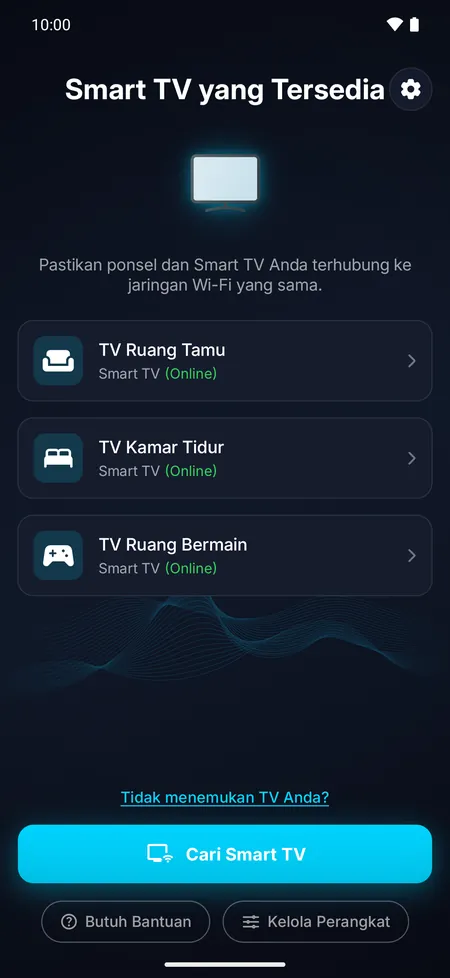
8. Mulai ulang TV dan router
Matikan TV, cabut stekernya selama 30 detik, lalu colokkan kembali dan nyalakan. Mulai ulang router Anda juga, lalu cari lagi.
9. Pastikan TV Anda adalah Smart TV
Melalui Wi-Fi, aplikasi ini mengontrol TV yang memiliki koneksi jaringan. TV tanpa aplikasi dan tanpa koneksi jaringan tidak dapat ditemukan di Wi-Fi Anda: jika ponsel Android Anda memiliki pemancar inframerah (IR), gunakan inframerah sebagai gantinya (lihat di bawah); jika tidak, gunakan remote bawaannya atau remote universal inframerah. Namun, stick atau box streaming yang dicolokkan ke TV tetap bisa digunakan melalui Wi-Fi.
10. Gunakan inframerah sebagai gantinya
Jika ponsel Android Anda memiliki pemancar inframerah (IR), Anda bisa mengontrol TV tanpa Wi-Fi. Jika tidak ada Smart TV yang ditemukan, ketuk Gunakan inframerah sebagai gantinya, atau pilih Tambahkan TV dengan inframerah dari daftar TV Anda. Pilih merek TV Anda, arahkan bagian atas ponsel ke TV, lalu ketuk tombol daya hingga ada kode yang berhasil. Inframerah berfungsi dengan hampir semua TV, baik Smart TV maupun bukan.


Pertanyaan umum
Mengapa TV saya terkadang hilang dari aplikasi?
Saat TV masuk ke mode siaga mendalam, atau mendapatkan alamat baru dari router, aplikasi dapat kehilangan TV untuk sementara. Nyalakan TV dan tunggu hingga layar beranda muncul: aplikasi akan menemukan TV dengan alamat barunya secara otomatis.
TV saya ada di daftar tetapi tidak mau terhubung. Apa yang harus dilakukan?
Pastikan TV menyala dan berada di Wi-Fi yang sama, serta Anda telah mengizinkan koneksi atau mengetik kode saat pertama kali. Jika Tolak dipilih di TV Samsung, izinkan lagi ponsel Anda di Manajer Koneksi Perangkat TV.