
需要准备什么
- 一台智能电视或流媒体设备,通过 Wi-Fi 或网线连接到您的网络:可以是内置应用的电视,也可以是插在电视上的电视棒或电视盒。
- 一部安卓手机或平板,连接到同一个 Wi-Fi 网络。
- 万能遥控器,可在 Google Play 免费下载。
手机如何控制电视
智能电视和流媒体设备会接收家庭网络中应用发出的指令。当您在应用中按下按钮时,手机会通过 Wi-Fi 发送该指令,电视的反应就和您按下遥控器上的按键一样。
因此,您无需对准电视,也不需要红外发射器。这也意味着手机和电视必须连接到同一个 Wi-Fi 网络:连接访客网络或使用移动数据的手机无法连接到电视。
分步连接手机和电视
- 打开电视打开电视,等待主屏幕出现。处于深度待机的电视可能会关闭网络。
- 连接同一 Wi-Fi将手机连接到电视所用的 Wi-Fi 网络,并关闭手机上的所有 VPN。
- 打开应用从 Google Play 安装万能遥控器并打开。它会搜索您的网络,并列出找到的智能电视。
- 点击您的电视在列表中点击您的电视。如果列表中没有,请点击找不到您的电视?进行深度扫描,或通过 IP 地址添加电视。
- 允许连接首次连接时,部分电视会要求您允许连接或显示配对码。请在电视上选择“允许”,或在应用中输入配对码。每台电视只需操作一次。
- 开始控制遥控器已准备就绪。下次打开时,应用会自动连接您的电视。
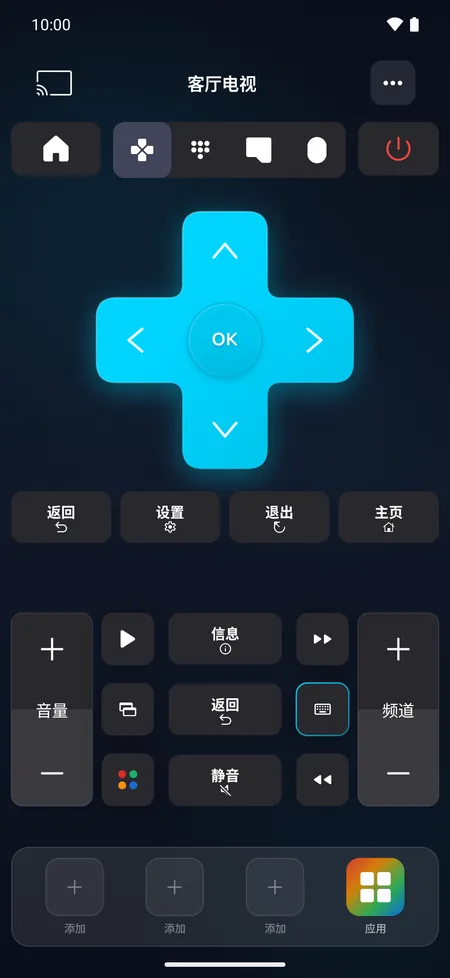
手机作为遥控器能做什么
- 所有常用按键:方向键、确定、返回、主页、音量、静音、频道和播放控制,在使用这些按键的电视上还有数字键盘和彩色键。
- 用手机打字:用手机键盘搜索节目或输入密码。如何在电视上打字。
- 触控板:滑动即可浏览菜单,点击即可选择。在显示指针的电视上,还能移动真实光标。
- 语音搜索:说出来的话会直接输入到电视上(仅限支持的电视)。
- 您的应用:在电视上直接打开流媒体应用,并将最常用的 3 个应用固定到遥控器上。
- 投屏:在大屏幕上展示手机里的照片和视频(仅限支持的电视)。
- 电源:关闭电视;许多电视在待机时会保持联网,在这些电视上还能再次开机。
适用于您电视的说明
每种电视的连接方式略有不同:有的会要求您允许手机连接,有的会显示配对码。请选择您的电视:

在您的电视上试试免费下载,无广告。一分钟就能把手机变成遥控器。

iPhone 和 iPad 版即将推出。
常见问题
把手机当遥控器用需要连接互联网吗?
不需要。遥控器在您的家庭网络中工作,只在手机和电视之间通信。只有语音搜索会使用手机的语音识别功能,可能需要连接互联网。
可以把手机当作非智能电视的遥控器吗?
可以,前提是您的安卓手机配有红外(IR)发射器:本应用可以通过红外控制几乎所有电视,即使没有 Wi-Fi 也可以。如果没有红外发射器,没有应用、也未联网的电视无法接收手机应用的指令,但插在这类电视上的电视棒或电视盒可以。
多部手机可以控制同一台电视吗?
可以。每部手机分别连接。需要批准的电视会对每部新手机询问一次。