
قائمة فحص سريعة
- شغّل التلفزيونشغّل التلفزيون وانتظر حتى تظهر الشاشة الرئيسية.
- استخدم الشبكة نفسهاصِل هاتفك بشبكة Wi-Fi نفسها التي يتصل بها التلفزيون، وليس بشبكة ضيوف.
- استخدم النطاق نفسهإذا كان في جهاز التوجيه شبكتان منفصلتان 2.4 GHz و5 GHz، فاستخدم الشبكة نفسها على الجهازين.
- أوقف VPNأوقف أي VPN على هاتفك.
- تحقق من إعداد التلفزيونفعّل إعداد التلفزيون الذي يسمح بالتحكم من الهواتف.
- ابحث مجددًاابحث مجددًا من قائمة أجهزة التلفزيون، أو شغّل «فحص عميق»، أو أضف التلفزيون عبر عنوان IP.
1. تأكد من أن التلفزيون قيد التشغيل ومكتمل الإقلاع
يجب أن يكون التلفزيون قيد التشغيل ومكتمل الإقلاع قبل أن يتمكن التطبيق من العثور عليه. شغّله وانتظر ظهور الشاشة الرئيسية، ثم ابحث مجددًا من قائمة أجهزة التلفزيون. تُوقف بعض أجهزة التلفزيون الشبكة في وضع الاستعداد العميق.
2. استخدم شبكة Wi-Fi نفسها تمامًا
يجب أن يكون هاتفك وتلفزيونك متصلين بشبكة تحمل الاسم نفسه. إليك أين يعرض تلفزيونك الشبكة التي يستخدمها:
- Samsung: الإعدادات › عام › الشبكة › حالة الشبكة (في الطرازات الأحدث: الإعدادات › جميع الإعدادات › الاتصال › الشبكة)
- LG: الإعدادات › جميع الإعدادات › الشبكة (أو الاتصال) › اتصال Wi-Fi
- Sony: الإعدادات › الشبكة والإنترنت › حالة الشبكة
- Android TV / Google TV: الإعدادات › الشبكة والإنترنت
- Fire TV: Settings › Network
- Roku: Settings › Network › About
- Vizio: Menu › Network
- Hisense VIDAA: الإعدادات › الشبكة › معلومات الشبكة
ثم افتح إعدادات هاتفك، وانتقل إلى Wi-Fi، وانضم إلى الشبكة نفسها.
3. انتبه إلى شبكات 2.4 GHz و5 GHz وشبكات الضيوف
تحتوي كثير من أجهزة التوجيه (الراوتر) على شبكتين منفصلتين 2.4 GHz و5 GHz (مثل «MyWiFi» و«MyWiFi-5G»). صِل هاتفك وتلفزيونك بالشبكة نفسها منهما. أما شبكات الضيوف فتعزل الأجهزة عن بعضها عمدًا: استخدم شبكتك الرئيسية بدلًا منها.
4. أوقف VPN على هاتفك
قد تحظر تطبيقات VPN الاتصال بالأجهزة على شبكتك المنزلية. أوقف VPN أثناء استخدام الريموت، ثم ابحث مجددًا.
5. تحقق من إعداد العزل في جهاز التوجيه
إذا كان في جهاز التوجيه خيار «عزل نقطة الوصول» (AP isolation) أو «عزل العملاء» (client isolation)، فلن تتمكن الأجهزة على الشبكة من رؤية بعضها. أوقفه من إعدادات جهاز التوجيه، ثم ابحث مجددًا.
6. اسمح بالتحكم من الهواتف على التلفزيون
تحتوي كثير من أجهزة التلفزيون على إعداد يتيح للهواتف التحكم فيها عبر Wi-Fi. وعندما يكون هذا الإعداد متوقفًا، قد لا يظهر التلفزيون في التطبيق أو قد لا يستجيب:
- Roku: Settings › System › Advanced system settings › Control by mobile apps › Network access: Default (أو Permissive).
- Sony: الإعدادات › الشبكة والإنترنت › إعدادات الأجهزة البعيدة › التحكم عن بُعد: تشغيل (في بعض الطرازات: الإعدادات › الشبكة › الشبكة المنزلية › التحكم عبر IP).
- LG: LG Connect Apps في الطرازات الأقدم (الإعدادات › جميع الإعدادات › الشبكة)، أو TV On With Mobile / Mobile TV On في الطرازات الأحدث.
- Fire TV: Settings › My Fire TV › Developer Options › ADB Debugging: On.
- Hisense VIDAA: خيار مثل «تطبيق التحكم عن بُعد» أو «اتصال الأجهزة المحمولة»، في الإعدادات › الشبكة (أو الإعدادات › النظام).
- Samsung: إذا رُفض هاتفك، فاسمح له مجددًا من الإعدادات › عام › مدير الأجهزة الخارجية › مدير توصيل الأجهزة › قائمة الأجهزة.
7. شغّل فحصًا عميقًا، أو أضف التلفزيون عبر عنوان IP
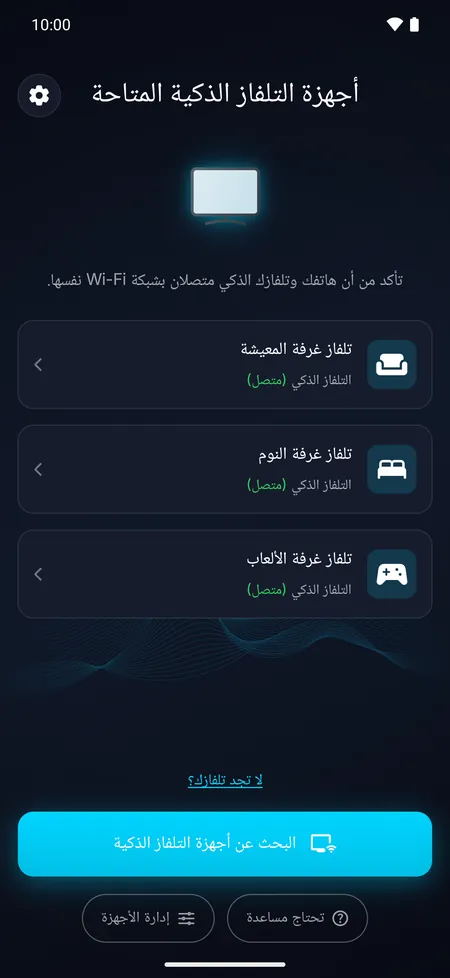
في التطبيق، اضغط على لا تجد تلفازك؟ ثم على فحص عميق: يفحص كل عنوان على شبكتك، ويستغرق ذلك نحو نصف دقيقة. ويمكنك أيضًا إضافة التلفزيون عبر عنوان IP، الذي ستجده في إعدادات الشبكة في التلفزيون (الشاشات نفسها المذكورة في الخطوة 2).
8. أعد تشغيل التلفزيون وجهاز التوجيه
أطفئ التلفزيون، وافصله عن الكهرباء لمدة 30 ثانية، ثم أعد توصيله وشغّله. وأعد تشغيل جهاز التوجيه أيضًا، ثم ابحث مجددًا.
9. تأكد من أنه تلفزيون ذكي
عبر Wi-Fi، يتحكم هذا التطبيق في أجهزة التلفزيون المتصلة بالشبكة. ولا يمكن العثور على تلفزيون بلا تطبيقات وبلا اتصال بالشبكة على شبكة Wi-Fi لديك: إذا كان هاتف Android لديك مزوّدًا بمُرسِل للأشعة تحت الحمراء (IR)، فاستخدم الأشعة تحت الحمراء بدلًا من ذلك (انظر أدناه)؛ وإلا فاستخدم الريموت الخاص به أو ريموتًا عالميًا بالأشعة تحت الحمراء. لكن عصا البث أو جهاز البث الموصول بالتلفزيون يعمل عبر Wi-Fi.
10. استخدم الأشعة تحت الحمراء بدلًا من ذلك
إذا كان هاتف Android لديك مزوّدًا بمُرسِل للأشعة تحت الحمراء (IR)، فيمكنك التحكم في تلفزيونك دون Wi-Fi. عندما لا يُعثَر على أي تلفزيون ذكي، اضغط على استخدام الأشعة تحت الحمراء بدلًا من ذلك، أو اختر إضافة تلفاز بالأشعة تحت الحمراء من قائمة أجهزة التلفزيون. اختر العلامة التجارية لتلفزيونك، ثم وجّه الجزء العلوي من هاتفك نحو التلفزيون واضغط على زر الطاقة إلى أن ينجح أحد الرموز. تعمل الأشعة تحت الحمراء مع أي تلفزيون تقريبًا، ذكيًا كان أم لا.


الأسئلة الشائعة
لماذا يختفي تلفزيوني أحيانًا من التطبيق؟
عندما يدخل التلفزيون في وضع الاستعداد العميق، أو يحصل على عنوان جديد من جهاز التوجيه، قد يفقده التطبيق للحظات. شغّل التلفزيون وانتظر ظهور الشاشة الرئيسية: يعثر التطبيق تلقائيًا على التلفزيون الذي تغيّر عنوانه.
تلفزيوني في القائمة لكنه لا يتصل. ماذا أفعل؟
تأكد من أنه قيد التشغيل وعلى شبكة Wi-Fi نفسها، ومن أنك سمحت بالاتصال أو كتبت الرمز في المرة الأولى. وإذا تم اختيار «رفض» على تلفزيون Samsung، فاسمح لهاتفك مجددًا من «مدير توصيل الأجهزة» في التلفزيون.