
Lista rapidă de verificare
- Pornește televizorulPornește televizorul și așteaptă ecranul principal.
- Folosește aceeași rețeaConectează telefonul la aceeași rețea Wi-Fi ca televizorul, nu la o rețea pentru oaspeți.
- Folosește aceeași bandăDacă routerul are rețele separate de 2,4 GHz și 5 GHz, folosește aceeași rețea pe ambele dispozitive.
- Dezactivează VPN-ulDezactivează orice VPN de pe telefon.
- Verifică setarea televizoruluiActivează setarea televizorului care permite controlul de pe telefoane.
- Caută din nouCaută din nou din lista de televizoare, rulează o Scanare completă sau adaugă televizorul prin adresa IP.
1. Asigură-te că televizorul este pornit și complet inițializat
Televizorul trebuie să fie pornit și complet inițializat pentru ca aplicația să-l poată găsi. Pornește-l, așteaptă ecranul principal, apoi caută din nou din lista de televizoare. Unele televizoare își dezactivează rețeaua în modul standby profund.
2. Folosește exact aceeași rețea Wi-Fi
Telefonul și televizorul trebuie să fie conectate la rețeaua cu același nume. Iată unde îți arată televizorul rețeaua pe care o folosește:
- Samsung: Setări › General › Rețea › Stare rețea (pe modelele mai noi: Setări › Toate setările › Conexiune › Rețea)
- LG: Setări › Toate setările › Rețea (sau Conexiune) › Conexiune Wi-Fi
- Sony: Setări › Rețea și internet › Stare rețea
- Android TV / Google TV: Setări › Rețea și internet
- Fire TV: Setări › Rețea
- Roku: Settings › Network › About
- Vizio: Menu › Network
- Hisense VIDAA: Setări › Rețea › Informații rețea
Apoi deschide Setările telefonului, accesează Wi-Fi și conectează-te la aceeași rețea.
3. Atenție la rețelele de 2,4 GHz, 5 GHz și pentru oaspeți
Multe routere au rețele separate de 2,4 GHz și 5 GHz (de exemplu, „WiFiMeu” și „WiFiMeu-5G”). Conectează telefonul și televizorul la aceeași rețea. Rețelele pentru oaspeți țin dispozitivele separate în mod intenționat: folosește în schimb rețeaua principală.
4. Dezactivează VPN-ul de pe telefon
Aplicațiile VPN pot bloca conexiunea cu dispozitivele din rețeaua de acasă. Dezactivează VPN-ul cât timp folosești telecomanda, apoi caută din nou.
5. Verifică setarea de izolare a routerului
Dacă routerul are o opțiune „Izolare AP” sau „Izolare clienți”, dispozitivele din rețea nu se pot vedea între ele. Dezactiveaz-o din setările routerului, apoi caută din nou.
6. Permite controlul de pe telefoane din setările televizorului
Multe televizoare au o setare care permite telefoanelor să le controleze prin Wi-Fi. Când este dezactivată, televizorul poate să nu apară în aplicație sau să nu răspundă:
- Roku: Settings › System › Advanced system settings › Control by mobile apps › Network access: Default (sau Permissive).
- Sony: Setări › Rețea și internet › Setări dispozitiv la distanță › Control de la distanță: Activat (pe unele modele: Setări › Rețea › Rețea de domiciliu › Control IP).
- LG: LG Connect Apps pe modelele mai vechi (Setări › Toate setările › Rețea) sau Pornire TV cu mobilul / Mobile TV activat pe modelele mai noi.
- Fire TV: Setări › Fire TV-ul meu › Opțiuni pentru dezvoltatori › Depanare ADB: Activat.
- Hisense VIDAA: o opțiune precum Aplicație telecomandă sau Conectare dispozitiv mobil, în Setări › Rețea (sau Setări › Sistem).
- Samsung: dacă telefonul a fost refuzat, permite-l din nou în Setări › General › Manager dispozitive externe › Manager conexiuni dispozitive › Listă dispozitive.
7. Rulează o scanare completă sau adaugă televizorul prin adresa IP
În aplicație, atinge Nu vă găsiți televizorul? și rulează o Scanare completă: verifică fiecare adresă din rețea și durează aproximativ jumătate de minut. Poți adăuga televizorul și prin adresa IP, pe care o găsești în setările de rețea ale televizorului (aceleași ecrane ca la pasul 2).
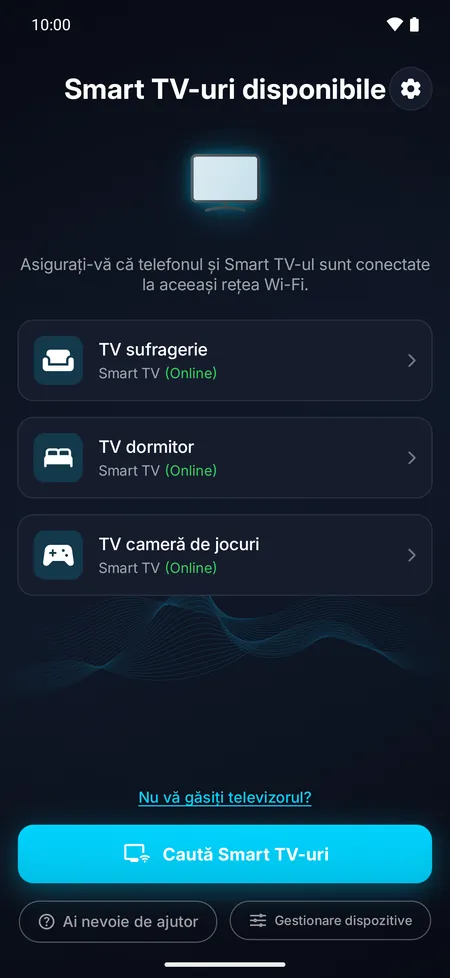
8. Repornește televizorul și routerul
Oprește televizorul, scoate-l din priză timp de 30 de secunde, apoi pune-l din nou în priză și pornește-l. Repornește și routerul, apoi caută din nou.
9. Verifică dacă este un Smart TV
Prin Wi-Fi, această aplicație controlează televizoarele care au conexiune la rețea. Un televizor fără aplicații și fără conexiune la rețea nu poate fi găsit în rețeaua Wi-Fi: dacă telefonul tău Android are un emițător cu infraroșu (IR), folosește infraroșul (vezi mai jos); altfel, folosește telecomanda lui sau o telecomandă universală cu infraroșu. Totuși, un stick sau un box de streaming conectat la televizor funcționează prin Wi-Fi.
10. Folosește infraroșul
Dacă telefonul tău Android are un emițător cu infraroșu (IR), poți controla televizorul fără Wi-Fi. Când nu este găsit niciun Smart TV, atinge Folosește infraroșul sau alege Adaugă un televizor prin infraroșu din lista de televizoare. Alege marca televizorului, îndreaptă partea de sus a telefonului spre televizor și atinge butonul de pornire până când un cod funcționează. Infraroșul funcționează cu aproape orice televizor, Smart TV sau nu.


Întrebări frecvente
De ce dispare uneori televizorul din aplicație?
Când un televizor intră în standby profund sau primește o adresă nouă de la router, aplicația îl poate pierde pentru moment. Pornește televizorul și așteaptă ecranul principal: aplicația găsește singură un televizor cu adresă nouă.
Televizorul apare în listă, dar nu se conectează. Ce fac?
Asigură-te că este pornit și în aceeași rețea Wi-Fi și că ai permis conexiunea sau ai introdus codul la prima conectare. Dacă pe un televizor Samsung a fost selectat Refuză, permite din nou telefonul în Manager conexiuni dispozitive de pe televizor.