
Vérifications rapides
- Allumez la TVAllumez la TV et attendez son écran d’accueil.
- Utilisez le même réseauConnectez votre téléphone au même réseau Wi-Fi que la TV, pas à un réseau invité.
- Utilisez la même bandeSi votre routeur a des réseaux 2,4 GHz et 5 GHz distincts, utilisez le même sur les deux appareils.
- Désactivez le VPNDésactivez tout VPN sur votre téléphone.
- Vérifiez le réglage de la TVActivez le réglage de la TV qui autorise le contrôle depuis un téléphone.
- Relancez la rechercheRelancez la recherche depuis la liste des TV, lancez une Analyse approfondie, ou ajoutez la TV par son adresse IP.
1. Vérifiez que la TV est allumée et complètement démarrée
La TV doit être allumée et complètement démarrée pour que l’app puisse la trouver. Allumez-la, attendez l’écran d’accueil, puis relancez la recherche depuis la liste des TV. Certaines TV coupent leur réseau en veille profonde.
2. Utilisez exactement le même réseau Wi-Fi
Votre téléphone et votre TV doivent être connectés au même nom de réseau. Voici où votre TV indique le réseau qu’elle utilise :
- Samsung : Paramètres › Général › Réseau › État du réseau (sur les modèles récents : Paramètres › Tous les paramètres › Connexion › Réseau)
- LG : Paramètres › Tous les paramètres › Réseau (ou Connexion) › Connexion Wi-Fi
- Sony : Paramètres › Réseau et Internet › État du réseau
- Android TV / Google TV : Paramètres › Réseau et Internet
- Fire TV : Paramètres › Réseau
- Roku : Paramètres › Réseau › À propos
- Vizio : Menu › Réseau
- Hisense VIDAA : Paramètres › Réseau › Informations réseau
Ouvrez ensuite les paramètres de votre téléphone, allez dans Wi-Fi et rejoignez le même réseau.
3. Attention aux réseaux 2,4 GHz, 5 GHz et invités
De nombreux routeurs ont des réseaux 2,4 GHz et 5 GHz distincts (par exemple « MonWiFi » et « MonWiFi-5G »). Connectez votre téléphone et votre TV au même réseau. Les réseaux invités isolent volontairement les appareils : utilisez plutôt votre réseau principal.
4. Désactivez le VPN de votre téléphone
Les apps VPN peuvent bloquer la connexion aux appareils de votre réseau domestique. Désactivez le VPN pendant que vous utilisez la télécommande, puis relancez la recherche.
5. Vérifiez le réglage d’isolation de votre routeur
Si votre routeur propose une option « isolation AP » ou « isolation des clients », les appareils du réseau ne peuvent pas se voir. Désactivez-la dans les paramètres du routeur, puis relancez la recherche.
6. Autorisez le contrôle depuis un téléphone sur la TV
De nombreuses TV ont un réglage qui permet aux téléphones de les contrôler via le Wi-Fi. S’il est désactivé, la TV peut ne pas apparaître dans l’app ou ne pas répondre :
- Roku : Paramètres › Système › Paramètres système avancés › Contrôle par les applications mobiles › Accès réseau : Par défaut (ou Permissif).
- Sony : Paramètres › Réseau et Internet › Paramètres de l’appareil distant › Contrôle à distance : activé (sur certains modèles : Paramètres › Réseau › Réseau domestique › Contrôle IP).
- LG : LG Connect Apps sur les anciens modèles (Paramètres › Tous les paramètres › Réseau), ou TV On With Mobile / Mobile TV On sur les modèles récents.
- Fire TV : Paramètres › Ma Fire TV › Options pour les développeurs › Débogage ADB : activé.
- Hisense VIDAA : une option comme App de télécommande ou Connexion d’appareil mobile, dans Paramètres › Réseau (ou Paramètres › Système).
- Samsung : si votre téléphone a été refusé, autorisez-le à nouveau dans Paramètres › Général › Gestionnaire de périphériques externes › Gestionnaire de connexion des périphériques › Liste des périphériques.
7. Lancez une analyse approfondie, ou ajoutez la TV par son adresse IP
Dans l’app, appuyez sur Vous ne trouvez pas votre TV ? et lancez une Analyse approfondie : elle vérifie chaque adresse de votre réseau et prend environ trente secondes. Vous pouvez aussi ajouter la TV par son adresse IP, que vous trouverez dans les paramètres réseau de la TV (les mêmes écrans qu’à l’étape 2).
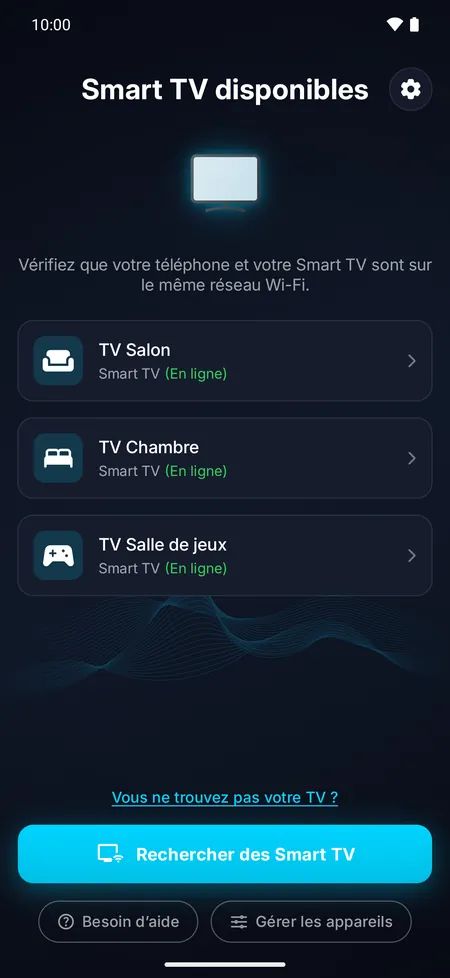
8. Redémarrez la TV et le routeur
Éteignez la TV, débranchez-la pendant 30 secondes, puis rebranchez-la et allumez-la. Redémarrez aussi votre routeur, puis relancez la recherche.
9. Vérifiez qu’il s’agit bien d’une Smart TV
En Wi-Fi, cette app contrôle les TV qui ont une connexion réseau. Une TV sans apps ni connexion réseau ne peut pas être trouvée sur votre Wi-Fi : si votre téléphone Android a un émetteur infrarouge (IR), utilisez plutôt l’infrarouge (voir ci-dessous) ; sinon, utilisez sa propre télécommande ou une télécommande universelle infrarouge. En revanche, une clé ou un boîtier de streaming branché sur la TV fonctionne en Wi-Fi.
10. Utilisez plutôt l’infrarouge
Si votre téléphone Android a un émetteur infrarouge (IR), vous pouvez contrôler votre TV sans Wi-Fi. Quand aucune Smart TV n’est trouvée, appuyez sur Utiliser plutôt l’infrarouge, ou choisissez Ajouter une TV par infrarouge depuis la liste des TV. Choisissez la marque de votre TV, pointez le haut de votre téléphone vers la TV et appuyez sur le bouton marche/arrêt jusqu’à ce qu’un code fonctionne. L’infrarouge fonctionne avec presque toutes les TV, Smart TV ou non.


Questions fréquentes
Pourquoi ma TV disparaît-elle parfois de l’app ?
Quand une TV passe en veille profonde, ou reçoit une nouvelle adresse du routeur, l’app peut la perdre un instant. Allumez la TV et attendez l’écran d’accueil : l’app retrouve toute seule une TV qui a changé d’adresse.
Ma TV est dans la liste mais ne se connecte pas. Que faire ?
Vérifiez qu’elle est allumée et sur le même Wi-Fi, et que vous avez autorisé la connexion ou saisi le code la première fois. Si Refuser a été sélectionné sur une TV Samsung, autorisez à nouveau votre téléphone dans le Gestionnaire de connexion des périphériques de la TV.