
เช็กลิสต์ด่วน
- เปิดทีวีเปิดทีวีและรอจนหน้าจอหลักปรากฏ
- ใช้เครือข่ายเดียวกันเชื่อมต่อมือถือกับเครือข่าย Wi-Fi เดียวกับทีวี ไม่ใช่เครือข่ายสำหรับแขก
- ใช้ย่านความถี่เดียวกันหากเราเตอร์ของคุณแยกเครือข่าย 2.4 GHz และ 5 GHz ให้ทั้งสองเครื่องใช้เครือข่ายเดียวกัน
- ปิด VPNปิด VPN ทั้งหมดบนมือถือ
- ตรวจสอบการตั้งค่าทีวีเปิดการตั้งค่าในทีวีที่อนุญาตให้ควบคุมจากมือถือ
- สแกนอีกครั้งสแกนอีกครั้งจากรายการทีวี ใช้ “สแกนเชิงลึก” หรือเพิ่มทีวีด้วยที่อยู่ IP
1. ตรวจสอบว่าทีวีเปิดอยู่และเริ่มทำงานเสร็จสมบูรณ์
ทีวีต้องเปิดอยู่และเริ่มทำงานเสร็จสมบูรณ์ก่อนที่แอปจะค้นหาเจอ เปิดทีวี รอจนหน้าจอหลักปรากฏ จากนั้นสแกนอีกครั้งจากรายการทีวี ทีวีบางรุ่นจะปิดเครือข่ายเมื่ออยู่ในโหมดสแตนด์บายแบบลึก
2. ใช้เครือข่าย Wi-Fi เดียวกันจริงๆ
มือถือและทีวีของคุณต้องอยู่ในเครือข่ายชื่อเดียวกัน ทีวีของคุณแสดงชื่อเครือข่ายที่ใช้อยู่ในตำแหน่งต่อไปนี้:
- Samsung: การตั้งค่า › ทั่วไป › เครือข่าย › สถานะเครือข่าย (ในรุ่นใหม่: การตั้งค่า › การตั้งค่าทั้งหมด › การเชื่อมต่อ › เครือข่าย)
- LG: การตั้งค่า › การตั้งค่าทั้งหมด › เครือข่าย (หรือ การเชื่อมต่อ) › การเชื่อมต่อ Wi-Fi
- Sony: การตั้งค่า › เครือข่ายและอินเทอร์เน็ต › สถานะเครือข่าย
- Android TV / Google TV: การตั้งค่า › เครือข่ายและอินเทอร์เน็ต
- Fire TV: Settings › Network
- Roku: Settings › Network › About
- Vizio: Menu › Network
- Hisense VIDAA: การตั้งค่า › เครือข่าย › ข้อมูลเครือข่าย
จากนั้นเปิดการตั้งค่าในมือถือ ไปที่ Wi-Fi แล้วเข้าร่วมเครือข่ายเดียวกัน
3. ระวังเครือข่าย 2.4 GHz, 5 GHz และเครือข่ายสำหรับแขก
เราเตอร์หลายรุ่นแยกเครือข่าย 2.4 GHz และ 5 GHz ออกจากกัน (เช่น “MyWiFi” และ “MyWiFi-5G”) ให้มือถือและทีวีใช้เครือข่ายเดียวกัน เครือข่ายสำหรับแขกถูกออกแบบมาให้แยกอุปกรณ์ออกจากกันโดยเจตนา: ให้ใช้เครือข่ายหลักแทน
4. ปิด VPN บนมือถือ
แอป VPN อาจบล็อกการเชื่อมต่อกับอุปกรณ์ในเครือข่ายภายในบ้านของคุณ ปิด VPN ขณะใช้รีโมท แล้วสแกนอีกครั้ง
5. ตรวจสอบการตั้งค่าการแยกอุปกรณ์ของเราเตอร์
หากเราเตอร์ของคุณมีตัวเลือก “AP isolation” หรือ “client isolation” อุปกรณ์ในเครือข่ายจะมองไม่เห็นกัน ปิดตัวเลือกนั้นในการตั้งค่าเราเตอร์ แล้วสแกนอีกครั้ง
6. อนุญาตให้ควบคุมจากมือถือบนทีวี
ทีวีหลายรุ่นมีการตั้งค่าที่ให้โทรศัพท์ควบคุมทีวีผ่าน Wi-Fi ได้ หากปิดไว้ ทีวีอาจไม่ปรากฏในแอปหรืออาจไม่ตอบสนอง:
- Roku: Settings › System › Advanced system settings › Control by mobile apps › Network access: Default (หรือ Permissive)
- Sony: การตั้งค่า › เครือข่ายและอินเทอร์เน็ต › การตั้งค่าอุปกรณ์ระยะไกล › ควบคุมจากระยะไกล: เปิด (ในบางรุ่น: การตั้งค่า › เครือข่าย › เครือข่ายภายในบ้าน › การควบคุม IP)
- LG: LG Connect Apps ในรุ่นเก่า (การตั้งค่า › การตั้งค่าทั้งหมด › เครือข่าย) หรือ TV On With Mobile / Mobile TV On ในรุ่นใหม่
- Fire TV: Settings › My Fire TV › Developer Options › ADB Debugging: On
- Hisense VIDAA: ตัวเลือกอย่าง แอปรีโมทคอนโทรล หรือ การเชื่อมต่ออุปกรณ์มือถือ ใน การตั้งค่า › เครือข่าย (หรือ การตั้งค่า › ระบบ)
- Samsung: หากมือถือของคุณถูกปฏิเสธ ให้อนุญาตอีกครั้งใน การตั้งค่า › ทั่วไป › ตัวจัดการอุปกรณ์ภายนอก › ตัวจัดการการเชื่อมต่ออุปกรณ์ › รายการอุปกรณ์
7. สแกนเชิงลึก หรือเพิ่มทีวีด้วยที่อยู่ IP
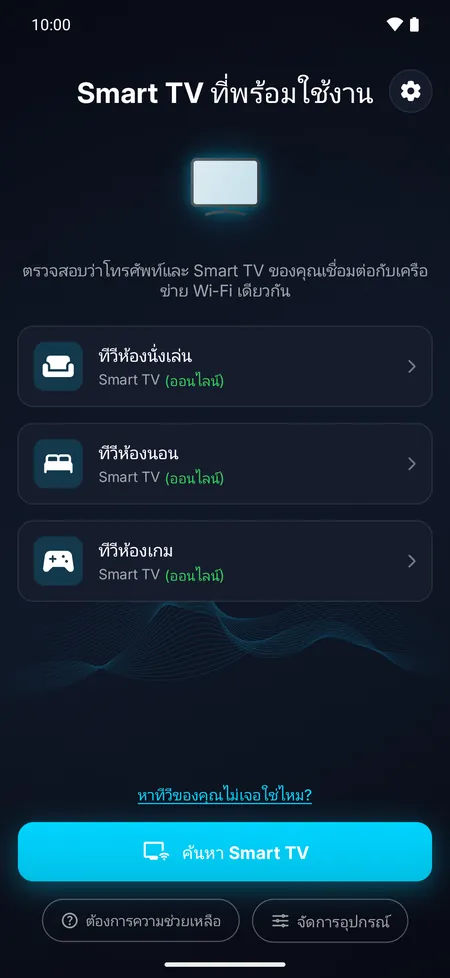
ในแอป ให้แตะ หาทีวีของคุณไม่เจอใช่ไหม? แล้วเริ่ม สแกนเชิงลึก: แอปจะตรวจสอบทุกที่อยู่ในเครือข่ายของคุณ ใช้เวลาประมาณครึ่งนาที คุณยังเพิ่มทีวีด้วยที่อยู่ IP ได้ ซึ่งดูได้ในการตั้งค่าเครือข่ายของทีวี (หน้าจอเดียวกับในขั้นตอนที่ 2)
8. รีสตาร์ททีวีและเราเตอร์
ปิดทีวี ถอดปลั๊กเป็นเวลา 30 วินาที แล้วเสียบปลั๊กกลับและเปิดทีวี รีสตาร์ทเราเตอร์ด้วย แล้วค้นหาอีกครั้ง
9. ตรวจสอบว่าเป็นสมาร์ททีวี
เมื่อใช้ผ่าน Wi-Fi แอปนี้จะควบคุมทีวีที่เชื่อมต่อเครือข่าย ทีวีที่ไม่มีแอปและไม่ได้เชื่อมต่อเครือข่ายจะค้นหาใน Wi-Fi ของคุณไม่เจอ: หากมือถือ Android ของคุณมีตัวส่งสัญญาณอินฟราเรด (IR) ให้ใช้อินฟราเรดแทน (ดูด้านล่าง) หากไม่มี ให้ใช้รีโมทของทีวีเองหรือรีโมทสากลแบบอินฟราเรด แต่สติ๊กหรือกล่องสตรีมมิ่งที่เสียบกับทีวีใช้งานผ่าน Wi-Fi ได้
10. ใช้อินฟราเรดแทน
หากมือถือ Android ของคุณมีตัวส่งสัญญาณอินฟราเรด (IR) คุณจะควบคุมทีวีได้โดยไม่ต้องใช้ Wi-Fi เมื่อไม่พบสมาร์ททีวี ให้แตะ ใช้อินฟราเรดแทน หรือเลือก เพิ่มทีวีด้วยอินฟราเรด จากรายการทีวี เลือกยี่ห้อทีวีของคุณ หันด้านบนของมือถือไปทางทีวี แล้วแตะปุ่มเปิด/ปิดจนกว่าจะมีรหัสที่ใช้งานได้ อินฟราเรดใช้ได้กับทีวีเกือบทุกเครื่อง ไม่ว่าจะเป็นสมาร์ททีวีหรือไม่


คำถามที่พบบ่อย
ทำไมบางครั้งทีวีของฉันหายไปจากแอป?
เมื่อทีวีเข้าสู่โหมดสแตนด์บายแบบลึก หรือได้รับที่อยู่ใหม่จากเราเตอร์ แอปอาจหาทีวีไม่เจอชั่วขณะ เปิดทีวีและรอจนหน้าจอหลักปรากฏ: แอปจะค้นหาทีวีที่มีที่อยู่ใหม่ได้เอง
ทีวีของฉันอยู่ในรายการแต่เชื่อมต่อไม่ได้ ต้องทำอย่างไร?
ตรวจสอบว่าทีวีเปิดอยู่และใช้ Wi-Fi เดียวกัน และในครั้งแรกคุณได้อนุญาตการเชื่อมต่อหรือพิมพ์รหัสแล้ว หากเลือก “ปฏิเสธ” ไว้บนทีวี Samsung ให้อนุญาตมือถือของคุณอีกครั้งใน “ตัวจัดการการเชื่อมต่ออุปกรณ์” ของทีวี