
Snelle checklist
- Zet de TV aanZet de TV aan en wacht op het startscherm.
- Gebruik hetzelfde netwerkVerbind je telefoon met hetzelfde Wi-Fi-netwerk als de TV, niet met een gastnetwerk.
- Gebruik dezelfde bandHeeft je router aparte netwerken voor 2,4 GHz en 5 GHz, gebruik dan op beide apparaten hetzelfde netwerk.
- Zet de VPN uitZet een eventuele VPN op je telefoon uit.
- Controleer de TV-instellingSchakel de instelling op de TV in waarmee telefoons hem mogen bedienen.
- Zoek opnieuwZoek opnieuw vanuit de TV-lijst, voer een grondige scan uit of voeg de TV toe via het IP-adres.
1. Zorg dat de TV aan staat en volledig is opgestart
De TV moet aan staan en volledig zijn opgestart voordat de app hem kan vinden. Zet hem aan, wacht op het startscherm en zoek daarna opnieuw vanuit de TV-lijst. Sommige TV's schakelen hun netwerk uit in diepe stand-by.
2. Gebruik precies hetzelfde Wi-Fi-netwerk
Je telefoon en je TV moeten met dezelfde netwerknaam zijn verbonden. Hier zie je op je TV welk netwerk hij gebruikt:
- Samsung: Instellingen › Algemeen › Netwerk › Netwerkstatus (op nieuwere modellen: Instellingen › Alle instellingen › Verbinding › Netwerk)
- LG: Instellingen › Alle instellingen › Netwerk (of Verbinding) › Wi-Fi verbinding
- Sony: Instellingen › Netwerk en internet › Netwerkstatus
- Android TV / Google TV: Instellingen › Netwerk en internet
- Fire TV: Instellingen › Netwerk
- Roku: Settings › Network › About
- Vizio: Menu › Network
- Hisense VIDAA: Instellingen › Netwerk › Netwerkinformatie
Open daarna Instellingen op je telefoon, ga naar Wi-Fi en maak verbinding met hetzelfde netwerk.
3. Let op 2,4 GHz, 5 GHz en gastnetwerken
Veel routers hebben aparte netwerken voor 2,4 GHz en 5 GHz (bijvoorbeeld “MijnWiFi” en “MijnWiFi-5G”). Zet je telefoon en je TV op hetzelfde netwerk. Gastnetwerken houden apparaten bewust van elkaar gescheiden: gebruik in plaats daarvan je hoofdnetwerk.
4. Zet de VPN op je telefoon uit
VPN-apps kunnen de verbinding met apparaten op je thuisnetwerk blokkeren. Zet de VPN uit terwijl je de afstandsbediening gebruikt en zoek daarna opnieuw.
5. Controleer de isolatie-instelling van je router
Heeft je router een optie “AP-isolatie” of “clientisolatie”, dan kunnen apparaten in het netwerk elkaar niet zien. Zet die optie uit in de instellingen van de router en zoek daarna opnieuw.
6. Sta bediening via telefoons toe op de TV
Veel TV's hebben een instelling waarmee telefoons ze via Wi-Fi kunnen bedienen. Staat die uit, dan verschijnt de TV mogelijk niet in de app of reageert hij niet:
- Roku: Settings › System › Advanced system settings › Control by mobile apps › Network access: Default (of Permissive).
- Sony: Instellingen › Netwerk en internet › Instellingen voor apparaten op afstand › Op afstand bedienen: Aan (op sommige modellen: Instellingen › Netwerk › Thuisnetwerk › IP-besturing).
- LG: LG Connect Apps op oudere modellen (Instellingen › Alle instellingen › Netwerk), of TV aan met mobiel / Mobiele tv aan op nieuwere modellen.
- Fire TV: Instellingen › Mijn Fire TV › Opties voor ontwikkelaars › ADB-foutopsporing: Aan.
- Hisense VIDAA: een optie zoals Afstandsbedieningsapp of Verbinding mobiel apparaat, in Instellingen › Netwerk (of Instellingen › Systeem).
- Samsung: is je telefoon geweigerd, sta hem dan opnieuw toe in Instellingen › Algemeen › Beheer externe apparaten › Apparaatverbindingsbeheer › Apparatenlijst.
7. Voer een grondige scan uit of voeg de TV toe via het IP-adres
Tik in de app op Kun je je TV niet vinden? en voer een Grondige scan uit: die controleert elk adres op je netwerk en duurt ongeveer een halve minuut. Je kunt de TV ook toevoegen via het IP-adres, dat je in de netwerkinstellingen van de TV vindt (dezelfde schermen als in stap 2).
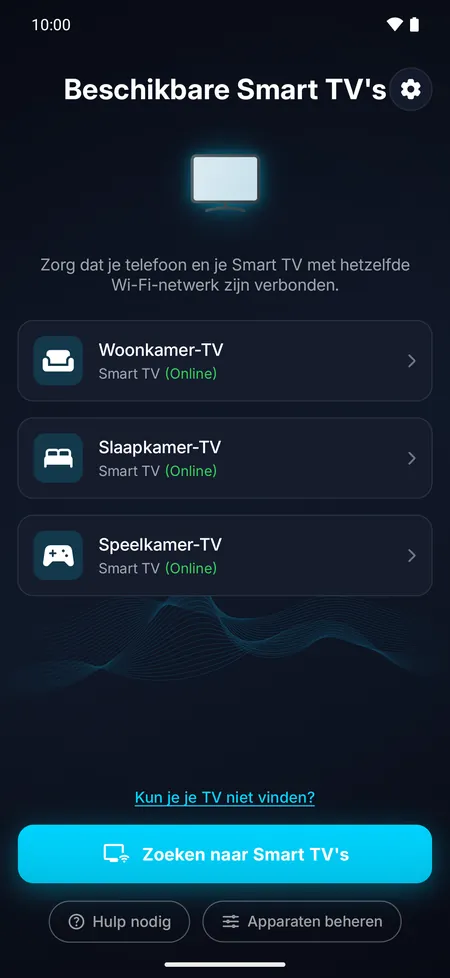
8. Start de TV en de router opnieuw op
Zet de TV uit, haal de stekker 30 seconden uit het stopcontact, steek hem er weer in en zet de TV aan. Start ook je router opnieuw op en zoek daarna opnieuw.
9. Controleer of het een Smart TV is
Via Wi-Fi bedient deze app TV's met een netwerkverbinding. Een TV zonder apps en zonder netwerkverbinding is niet te vinden op je Wi-Fi-netwerk: heeft je Android-telefoon een infraroodzender (IR), gebruik dan infrarood (zie hieronder); gebruik anders de eigen afstandsbediening of een universele infraroodafstandsbediening. Een streamingstick of -box die op de TV is aangesloten, werkt wel via Wi-Fi.
10. Gebruik in plaats daarvan infrarood
Heeft je Android-telefoon een infraroodzender (IR), dan kun je je TV zonder Wi-Fi bedienen. Wordt er geen Smart TV gevonden, tik dan op Infrarood gebruiken, of kies TV toevoegen via infrarood in je TV-lijst. Kies het merk van je TV, richt de bovenkant van je telefoon op de TV en tik op de aan/uit-knop tot een code werkt. Infrarood werkt met bijna elke TV, smart of niet.


Veelgestelde vragen
Waarom verdwijnt mijn TV soms uit de app?
Als een TV in diepe stand-by gaat of een nieuw adres van de router krijgt, kan de app hem even kwijtraken. Zet de TV aan en wacht op het startscherm: de app vindt een TV met een nieuw adres vanzelf terug.
Mijn TV staat in de lijst, maar maakt geen verbinding. Wat nu?
Zorg dat hij aan staat en op hetzelfde Wi-Fi-netwerk zit, en dat je de eerste keer de verbinding hebt toegestaan of de code hebt getypt. Is op een Samsung-TV Weigeren geselecteerd, sta je telefoon dan opnieuw toe in Apparaatverbindingsbeheer op de TV.