
Быстрая проверка
- Включите телевизорВключите телевизор и дождитесь главного экрана.
- Используйте одну сетьПодключите телефон к той же сети Wi-Fi, что и телевизор (не к гостевой).
- Используйте один диапазонЕсли у роутера отдельные сети 2,4 ГГц и 5 ГГц, используйте одну и ту же на обоих устройствах.
- Отключите VPNОтключите VPN на телефоне, если он включён.
- Проверьте настройку телевизораВключите на телевизоре настройку, которая разрешает управление с телефонов.
- Повторите поискСнова выполните поиск из списка телевизоров, запустите глубокий поиск или добавьте телевизор по IP-адресу.
1. Убедитесь, что телевизор включён и полностью загружен
Чтобы приложение нашло телевизор, он должен быть включён и полностью загружен. Включите его, дождитесь главного экрана, затем снова выполните поиск из списка телевизоров. Некоторые телевизоры в глубоком режиме ожидания отключают сеть.
2. Используйте одну и ту же сеть Wi-Fi
Телефон и телевизор должны быть подключены к сети с одним и тем же именем. Вот где телевизор показывает сеть, которую использует:
- Samsung: Настройки › Общие › Сеть › Состояние сети (на новых моделях: Настройки › Все настройки › Подключение › Сеть)
- LG: Настройки › Все настройки › Сеть (или Подключение) › Подключение к сети Wi-Fi
- Sony: Настройки › Сеть и Интернет › Состояние сети
- Android TV / Google TV: Настройки › Сеть и Интернет
- Fire TV: Settings › Network
- Roku: Settings › Network › About
- Vizio: Menu › Network
- Hisense VIDAA: Настройки › Сеть › Информация о сети
Затем откройте «Настройки» на телефоне, перейдите в раздел Wi-Fi и подключитесь к той же сети.
3. Внимание: сети 2,4 ГГц, 5 ГГц и гостевые сети
Во многих роутерах есть отдельные сети 2,4 ГГц и 5 ГГц (например, «MyWiFi» и «MyWiFi-5G»). Подключите телефон и телевизор к одной и той же. Гостевые сети специально изолируют устройства друг от друга: используйте вместо них основную сеть.
4. Отключите VPN на телефоне
VPN-приложения могут блокировать подключение к устройствам в домашней сети. Выключайте VPN, пока пользуетесь пультом, затем повторите поиск.
5. Проверьте изоляцию в настройках роутера
Если в роутере есть параметр «изоляция AP» или «изоляция клиентов», устройства в сети не видят друг друга. Отключите его в настройках роутера и повторите поиск.
6. Разрешите управление с телефонов на телевизоре
Во многих телевизорах есть настройка, позволяющая управлять ими с телефона по Wi-Fi. Если она выключена, телевизор может не появиться в приложении или не реагировать:
- Roku: Settings › System › Advanced system settings › Control by mobile apps › Network access: Default (или Permissive).
- Sony: Настройки › Сеть и Интернет › Настройки удалённых устройств › Удалённое управление: Вкл. (на некоторых моделях: Настройки › Сеть › Домашняя сеть › IP-управление).
- LG: LG Connect Apps на старых моделях (Настройки › Все настройки › Сеть) или TV On With Mobile / Mobile TV On на новых.
- Fire TV: Settings › My Fire TV › Developer Options › ADB Debugging: On.
- Hisense VIDAA: параметр вроде «Приложение-пульт» или «Подключение мобильных устройств» в разделе Настройки › Сеть (или Настройки › Система).
- Samsung: если телефону было запрещено подключение, снова разрешите его в разделе Настройки › Общие › Диспетчер внешних устройств › Диспетчер подключения устройств › Список устройств.
7. Запустите глубокий поиск или добавьте телевизор по IP-адресу
В приложении нажмите Не удаётся найти телевизор? и запустите Глубокий поиск: он проверяет все адреса в вашей сети и занимает около полуминуты. Можно также добавить телевизор по IP-адресу — его можно найти в сетевых настройках телевизора (на тех же экранах, что и в шаге 2).
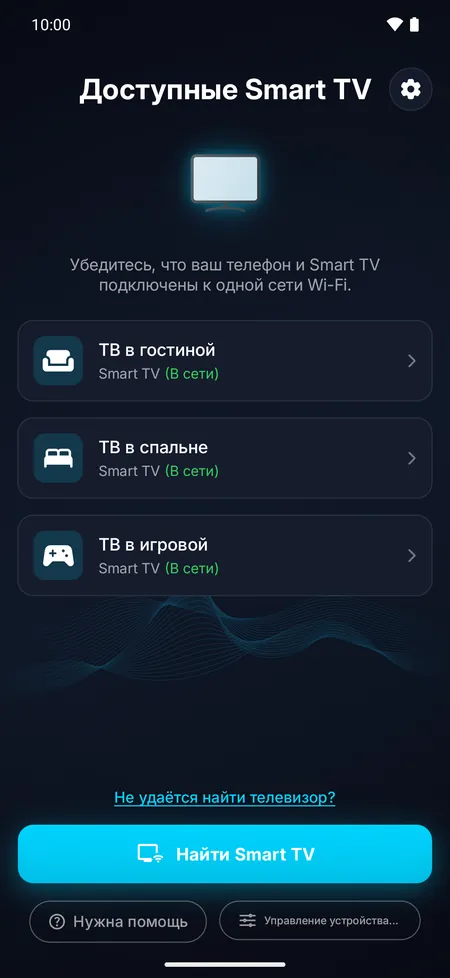
8. Перезагрузите телевизор и роутер
Выключите телевизор, отключите его от розетки на 30 секунд, затем подключите снова и включите. Перезагрузите и роутер, затем повторите поиск.
9. Убедитесь, что это Smart TV
По Wi-Fi это приложение управляет телевизорами, у которых есть подключение к сети. Телевизор без приложений и без подключения к сети не найти в вашей сети Wi-Fi: если в вашем телефоне Android есть ИК-порт, управляйте через него (см. ниже); если нет, используйте родной пульт телевизора или универсальный ИК-пульт. А вот стриминговый стик или приставка, подключённые к телевизору, работают по Wi-Fi.
10. Управляйте через ИК-порт
Если в вашем телефоне Android есть ИК-порт, вы можете управлять телевизором без Wi-Fi. Если Smart TV не найден, нажмите Управлять через ИК-порт или выберите Добавить ТВ через ИК-порт в списке телевизоров. Выберите марку телевизора, направьте верхнюю часть телефона на телевизор и нажимайте кнопку питания, пока не сработает один из кодов. ИК-управление работает почти с любым телевизором — как со Smart TV, так и с обычным.


Часто задаваемые вопросы
Почему телевизор иногда пропадает из приложения?
Когда телевизор переходит в глубокий режим ожидания или получает от роутера новый адрес, приложение может на время его потерять. Включите телевизор и дождитесь главного экрана: телевизор с новым адресом приложение найдёт само.
Телевизор есть в списке, но не подключается. Что делать?
Убедитесь, что он включён и подключён к той же сети Wi-Fi и что при первом подключении вы разрешили подключение или ввели код. Если на телевизоре Samsung был выбран вариант «Запретить», снова разрешите телефон в разделе «Диспетчер подключения устройств» на телевизоре.