
Szybka lista kontrolna
- Włącz telewizorWłącz telewizor i poczekaj na ekran główny.
- Użyj tej samej sieciPołącz telefon z tą samą siecią Wi-Fi co telewizor (nie z siecią dla gości).
- Użyj tego samego pasmaJeśli router ma osobne sieci 2,4 GHz i 5 GHz, użyj tej samej na obu urządzeniach.
- Wyłącz VPNWyłącz VPN w telefonie, jeśli go używasz.
- Sprawdź ustawienie telewizoraWłącz w telewizorze ustawienie, które pozwala sterować nim z telefonu.
- Wyszukaj ponownieWyszukaj ponownie z listy telewizorów, uruchom Dokładne skanowanie albo dodaj telewizor przez adres IP.
1. Upewnij się, że telewizor jest włączony i w pełni uruchomiony
Telewizor musi być włączony i w pełni uruchomiony, aby aplikacja mogła go znaleźć. Włącz go, poczekaj na ekran główny, a następnie wyszukaj ponownie z listy telewizorów. Niektóre telewizory w głębokim czuwaniu wyłączają sieć.
2. Użyj dokładnie tej samej sieci Wi-Fi
Telefon i telewizor muszą być w sieci o tej samej nazwie. W tych miejscach telewizor pokazuje sieć, z której korzysta:
- Samsung: Ustawienia › Ogólne › Sieć › Stan sieci (w nowszych modelach: Ustawienia › Wszystkie ustawienia › Połączenie › Sieć)
- LG: Ustawienia › Wszystkie ustawienia › Sieć (lub Połączenie) › Połączenie Wi-Fi
- Sony: Ustawienia › Sieć i internet › Stan sieci
- Android TV / Google TV: Ustawienia › Sieć i internet
- Fire TV: Ustawienia › Sieć
- Roku: Ustawienia › Sieć › Informacje
- Vizio: Menu › Sieć
- Hisense VIDAA: Ustawienia › Sieć › Informacje o sieci
Następnie otwórz Ustawienia w telefonie, przejdź do Wi-Fi i połącz się z tą samą siecią.
3. Uważaj na sieci 2,4 GHz, 5 GHz i sieci dla gości
Wiele routerów ma osobne sieci 2,4 GHz i 5 GHz (na przykład „MojeWiFi” i „MojeWiFi-5G”). Połącz telefon i telewizor z tą samą siecią. Sieci dla gości celowo oddzielają od siebie urządzenia: zamiast nich użyj sieci głównej.
4. Wyłącz VPN w telefonie
Aplikacje VPN mogą blokować połączenie z urządzeniami w sieci domowej. Wyłącz VPN podczas korzystania z pilota, a następnie wyszukaj ponownie.
5. Sprawdź ustawienie izolacji w routerze
Jeśli router ma opcję „izolacja AP” lub „izolacja klientów”, urządzenia w sieci nie widzą się nawzajem. Wyłącz ją w ustawieniach routera, a następnie wyszukaj ponownie.
6. Zezwól w telewizorze na sterowanie z telefonu
Wiele telewizorów ma ustawienie, które pozwala sterować nimi z telefonu przez Wi-Fi. Gdy jest wyłączone, telewizor może nie pojawiać się w aplikacji lub nie reagować:
- Roku: Ustawienia › System › Zaawansowane ustawienia systemu › Sterowanie przez aplikacje mobilne › Dostęp do sieci: Domyślny (lub Permisywny).
- Sony: Ustawienia › Sieć i internet › Ustawienia urządzeń zdalnych › Sterowanie zdalne: włączone (w niektórych modelach: Ustawienia › Sieć › Sieć domowa › Sterowanie IP).
- LG: LG Connect Apps w starszych modelach (Ustawienia › Wszystkie ustawienia › Sieć) albo TV On With Mobile / Mobile TV On w nowszych modelach.
- Fire TV: Ustawienia › Mój Fire TV › Opcje programisty › Debugowanie ADB: włączone.
- Hisense VIDAA: opcja taka jak Aplikacja pilota lub Połączenie z urządzeniem mobilnym w Ustawienia › Sieć (lub Ustawienia › System).
- Samsung: jeśli telefon został odrzucony, ponownie zezwól na niego w Ustawienia › Ogólne › Menedżer urządzeń zewnętrznych › Menedżer połączeń urządzeń › Lista urządzeń.
7. Uruchom dokładne skanowanie lub dodaj telewizor przez adres IP
W aplikacji stuknij Nie możesz znaleźć telewizora? i uruchom Dokładne skanowanie: sprawdza ono każdy adres w sieci i trwa około pół minuty. Możesz też dodać telewizor przez adres IP, który znajdziesz w ustawieniach sieci telewizora (na tych samych ekranach co w punkcie 2).
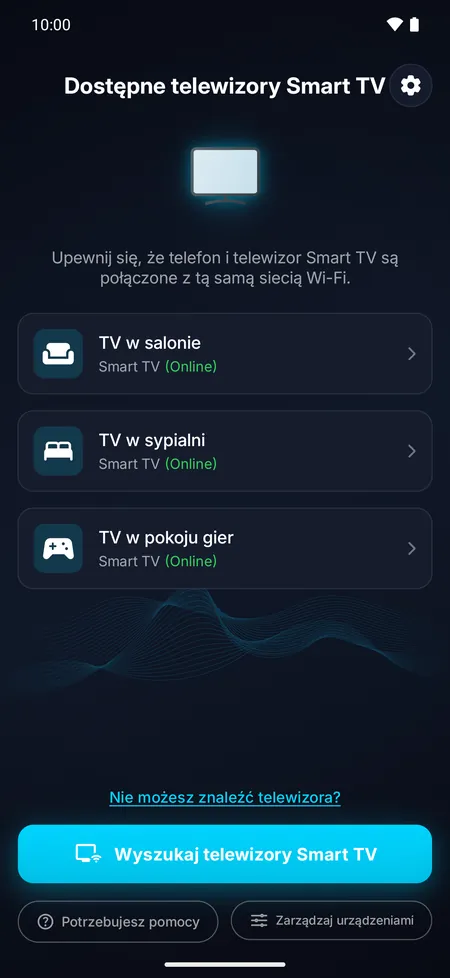
8. Uruchom ponownie telewizor i router
Wyłącz telewizor, odłącz go od zasilania na 30 sekund, a potem podłącz ponownie i włącz. Uruchom ponownie także router, a następnie wyszukaj ponownie.
9. Sprawdź, czy to telewizor Smart TV
Przez Wi-Fi ta aplikacja steruje telewizorami, które mają połączenie z siecią. Telewizora bez aplikacji i bez połączenia z siecią nie da się znaleźć w sieci Wi-Fi: jeśli Twój telefon z Androidem ma nadajnik podczerwieni (IR), użyj zamiast tego podczerwieni (patrz niżej); w przeciwnym razie użyj jego własnego pilota lub uniwersalnego pilota na podczerwień. Stick lub przystawka do streamingu podłączona do telewizora działa jednak przez Wi-Fi.
10. Użyj zamiast tego podczerwieni
Jeśli Twój telefon z Androidem ma nadajnik podczerwieni (IR), możesz sterować telewizorem bez Wi-Fi. Gdy nie zostanie znaleziony żaden telewizor Smart TV, stuknij Użyj zamiast tego podczerwieni albo wybierz Dodaj telewizor przez podczerwień na liście telewizorów. Wybierz markę telewizora, skieruj górną krawędź telefonu na telewizor i naciskaj przycisk zasilania, aż któryś kod zadziała. Podczerwień działa z prawie każdym telewizorem, smart czy nie.


Najczęstsze pytania
Dlaczego telewizor czasem znika z aplikacji?
Gdy telewizor przechodzi w głębokie czuwanie lub dostaje od routera nowy adres, aplikacja może go na chwilę stracić. Włącz telewizor i poczekaj na ekran główny: aplikacja sama znajdzie telewizor z nowym adresem.
Telewizor jest na liście, ale nie chce się połączyć. Co teraz?
Upewnij się, że jest włączony i w tej samej sieci Wi-Fi oraz że za pierwszym razem zezwolono na połączenie lub wpisano kod. Jeśli na telewizorze Samsung wybrano Odmów, ponownie zezwól na telefon w Menedżerze połączeń urządzeń telewizora.