
Danh sách kiểm tra nhanh
- Bật TVBật TV và đợi màn hình chính xuất hiện.
- Dùng cùng một mạngKết nối điện thoại vào cùng mạng Wi-Fi với TV, không phải mạng khách.
- Dùng cùng một băng tầnNếu router có mạng 2,4 GHz và 5 GHz riêng biệt, hãy dùng cùng một mạng trên cả hai thiết bị.
- Tắt VPNTắt mọi VPN trên điện thoại.
- Kiểm tra cài đặt TVBật cài đặt cho phép điều khiển từ điện thoại trên TV.
- Quét lạiQuét lại từ danh sách TV, chạy Quét sâu, hoặc thêm TV bằng địa chỉ IP.
1. Đảm bảo TV đang bật và đã khởi động xong
TV cần được bật và khởi động xong thì ứng dụng mới tìm thấy được. Hãy bật TV, đợi màn hình chính hiện ra, rồi quét lại từ danh sách TV. Một số TV tắt kết nối mạng khi ở chế độ chờ sâu.
2. Dùng chính xác cùng một mạng Wi-Fi
Điện thoại và TV phải dùng cùng một tên mạng. Đây là nơi TV hiển thị mạng đang dùng:
- Samsung: Cài đặt › Chung › Mạng › Trạng thái mạng (trên các mẫu mới hơn: Cài đặt › Tất cả cài đặt › Kết nối › Mạng)
- LG: Cài đặt › Tất cả cài đặt › Mạng (hoặc Kết nối) › Kết nối Wi-Fi
- Sony: Cài đặt › Mạng và Internet › Trạng thái mạng
- Android TV / Google TV: Cài đặt › Mạng và Internet
- Fire TV: Settings › Network
- Roku: Settings › Network › About
- Vizio: Menu › Network
- Hisense VIDAA: Cài đặt › Mạng › Thông tin mạng
Sau đó mở Cài đặt trên điện thoại, vào Wi-Fi và kết nối vào cùng mạng đó.
3. Lưu ý mạng 2,4 GHz, 5 GHz và mạng khách
Nhiều router có mạng 2,4 GHz và 5 GHz riêng biệt (ví dụ “MyWiFi” và “MyWiFi-5G”). Hãy cho điện thoại và TV dùng cùng một mạng. Mạng khách được thiết kế để tách riêng các thiết bị: hãy dùng mạng chính thay thế.
4. Tắt VPN trên điện thoại
Ứng dụng VPN có thể chặn kết nối tới các thiết bị trong mạng gia đình. Hãy tắt VPN khi dùng điều khiển, rồi quét lại.
5. Kiểm tra cài đặt cách ly của router
Nếu router có tùy chọn “AP isolation” hoặc “client isolation”, các thiết bị trong mạng sẽ không thấy nhau. Hãy tắt tùy chọn đó trong cài đặt router, rồi quét lại.
6. Cho phép điều khiển từ điện thoại trên TV
Nhiều TV có cài đặt cho phép điện thoại điều khiển TV qua Wi-Fi. Khi cài đặt này tắt, TV có thể không xuất hiện trong ứng dụng hoặc không phản hồi:
- Roku: Settings › System › Advanced system settings › Control by mobile apps › Network access: Default (hoặc Permissive).
- Sony: Cài đặt › Mạng và Internet › Cài đặt thiết bị từ xa › Điều khiển từ xa: Bật (ở một số mẫu: Cài đặt › Mạng › Mạng gia đình › Điều khiển IP).
- LG: LG Connect Apps trên các mẫu cũ (Cài đặt › Tất cả cài đặt › Mạng), hoặc TV On With Mobile / Mobile TV On trên các mẫu mới hơn.
- Fire TV: Settings › My Fire TV › Developer Options › ADB Debugging: On.
- Hisense VIDAA: một tùy chọn như Ứng dụng điều khiển từ xa hoặc Kết nối thiết bị di động, trong Cài đặt › Mạng (hoặc Cài đặt › Hệ thống).
- Samsung: nếu điện thoại đã bị từ chối, hãy cho phép lại trong Cài đặt › Chung › Trình quản lý thiết bị ngoài › Trình quản lý kết nối thiết bị › Danh sách thiết bị.
7. Chạy Quét sâu, hoặc thêm TV bằng địa chỉ IP
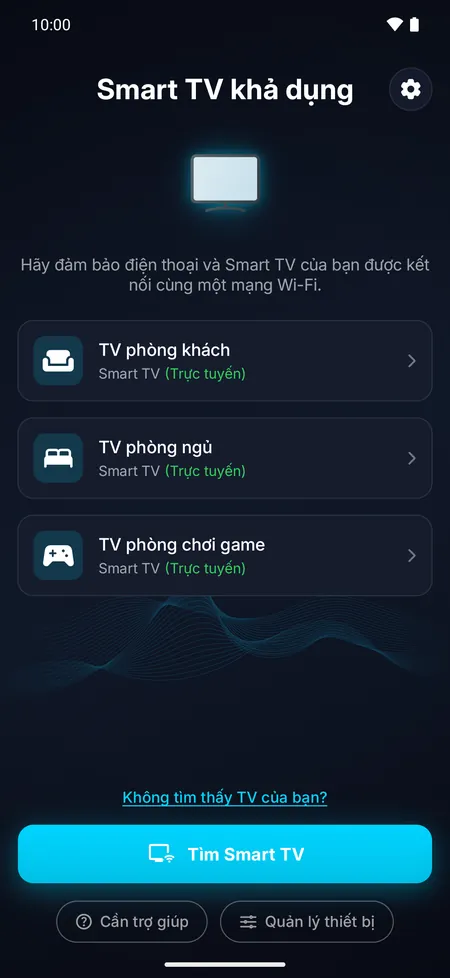
Trong ứng dụng, chạm vào Không tìm thấy TV của bạn? và chạy Quét sâu: tính năng này kiểm tra mọi địa chỉ trong mạng của bạn và mất khoảng nửa phút. Bạn cũng có thể thêm TV bằng địa chỉ IP, có trong cài đặt mạng của TV (cùng các màn hình như ở bước 2).
8. Khởi động lại TV và router
Tắt TV, rút phích cắm trong 30 giây, rồi cắm lại và bật TV. Khởi động lại cả router, rồi tìm lại.
9. Kiểm tra xem TV có phải Smart TV không
Qua Wi-Fi, ứng dụng này điều khiển các TV có kết nối mạng. TV không có ứng dụng và không kết nối mạng thì không thể tìm thấy trên Wi-Fi của bạn: nếu điện thoại Android của bạn có bộ phát hồng ngoại (IR), hãy dùng hồng ngoại thay thế (xem bên dưới); nếu không, hãy dùng điều khiển đi kèm hoặc điều khiển đa năng hồng ngoại. Tuy nhiên, TV stick hoặc TV box cắm vào TV thì vẫn dùng được qua Wi-Fi.
10. Dùng hồng ngoại thay thế
Nếu điện thoại Android của bạn có bộ phát hồng ngoại (IR), bạn có thể điều khiển TV mà không cần Wi-Fi. Khi không tìm thấy Smart TV nào, hãy chạm vào Dùng hồng ngoại thay thế, hoặc chọn Thêm TV bằng hồng ngoại từ danh sách TV. Chọn hãng TV, hướng đầu trên của điện thoại về phía TV và chạm vào nút nguồn cho đến khi có mã hoạt động. Hồng ngoại dùng được với hầu hết mọi TV, dù có phải Smart TV hay không.


Câu hỏi thường gặp
Tại sao TV đôi khi biến mất khỏi ứng dụng?
Khi TV vào chế độ chờ sâu, hoặc nhận địa chỉ mới từ router, ứng dụng có thể tạm thời mất TV. Hãy bật TV và đợi màn hình chính: ứng dụng sẽ tự tìm thấy TV có địa chỉ mới.
TV có trong danh sách nhưng không kết nối được. Phải làm sao?
Hãy đảm bảo TV đang bật và dùng cùng Wi-Fi, và trong lần đầu bạn đã cho phép kết nối hoặc nhập mã. Nếu đã chọn “Từ chối” trên TV Samsung, hãy cho phép lại điện thoại trong Trình quản lý kết nối thiết bị của TV.