
빠른 체크리스트
- TV 켜기TV를 켜고 홈 화면이 나타날 때까지 기다리세요.
- 같은 네트워크 사용게스트 네트워크가 아닌, TV와 같은 Wi-Fi 네트워크에 휴대폰을 연결하세요.
- 같은 대역 사용라우터에 2.4GHz와 5GHz 네트워크가 따로 있다면 두 기기 모두 같은 네트워크를 사용하세요.
- VPN 끄기휴대폰의 VPN을 끄세요.
- TV 설정 확인휴대폰에서 TV를 제어할 수 있게 하는 TV 설정을 켜세요.
- 다시 스캔TV 목록에서 다시 스캔하거나, 정밀 스캔을 실행하거나, IP 주소로 TV를 추가하세요.
1. TV가 켜져 있고 완전히 부팅되었는지 확인
앱이 TV를 찾으려면 TV가 켜져 있고 완전히 부팅되어 있어야 합니다. TV를 켜고 홈 화면이 나타날 때까지 기다린 다음 TV 목록에서 다시 스캔하세요. 일부 TV는 절전 대기 상태에서 네트워크를 끕니다.
2. 정확히 같은 Wi-Fi 네트워크 사용
휴대폰과 TV가 같은 네트워크 이름에 연결되어 있어야 합니다. TV에서 사용 중인 네트워크를 확인하는 위치는 다음과 같습니다:
- Samsung: 설정 › 일반 › 네트워크 › 네트워크 상태(최신 모델: 설정 › 모든 설정 › 연결 › 네트워크)
- LG: 설정 › 전체 설정 › 네트워크(또는 연결) › Wi-Fi 연결
- Sony: 설정 › 네트워크 및 인터넷 › 네트워크 상태
- Android TV / Google TV: 설정 › 네트워크 및 인터넷
- Fire TV: Settings › Network
- Roku: Settings › Network › About
- Vizio: Menu › Network
- Hisense VIDAA: 설정 › 네트워크 › 네트워크 정보
그런 다음 휴대폰의 설정을 열고 Wi-Fi로 이동해 같은 네트워크에 연결하세요.
3. 2.4GHz, 5GHz, 게스트 네트워크에 주의
많은 라우터는 2.4GHz와 5GHz 네트워크가 따로 있습니다(예: “MyWiFi”와 “MyWiFi-5G”). 휴대폰과 TV를 같은 네트워크에 연결하세요. 게스트 네트워크는 의도적으로 기기끼리 분리하므로 기본 네트워크를 사용하세요.
4. 휴대폰의 VPN 끄기
VPN 앱은 홈 네트워크의 기기 연결을 차단할 수 있습니다. 리모컨을 사용하는 동안에는 VPN을 끄고 다시 스캔하세요.
5. 라우터의 격리 설정 확인
라우터에 “AP 격리” 또는 “클라이언트 격리” 옵션이 있으면 네트워크의 기기들이 서로를 찾을 수 없습니다. 라우터 설정에서 이 옵션을 끈 다음 다시 스캔하세요.
6. TV에서 휴대폰 제어 허용
많은 TV에는 휴대폰에서 Wi-Fi로 TV를 제어할 수 있게 하는 설정이 있습니다. 이 설정이 꺼져 있으면 앱에 TV가 나타나지 않거나 TV가 응답하지 않을 수 있습니다:
- Roku: Settings › System › Advanced system settings › Control by mobile apps › Network access를 Default(또는 Permissive)로 설정.
- Sony: 설정 › 네트워크 및 인터넷 › 원격 기기 설정 › 원격 제어: 켜기(일부 모델: 설정 › 네트워크 › 홈 네트워크 › IP 제어).
- LG: 구형 모델은 LG Connect Apps(설정 › 전체 설정 › 네트워크), 최신 모델은 모바일로 TV 켜기.
- Fire TV: Settings › My Fire TV › Developer Options › ADB Debugging을 On으로 설정.
- Hisense VIDAA: 설정 › 네트워크(또는 설정 › 시스템)에 있는 리모컨 앱 또는 모바일 기기 연결 같은 옵션.
- Samsung: 휴대폰이 거부되었다면 설정 › 일반 › 외부 기기 관리자 › 기기 연결 관리자 › 기기 목록에서 다시 허용하세요.
7. 정밀 스캔을 실행하거나 IP 주소로 TV 추가
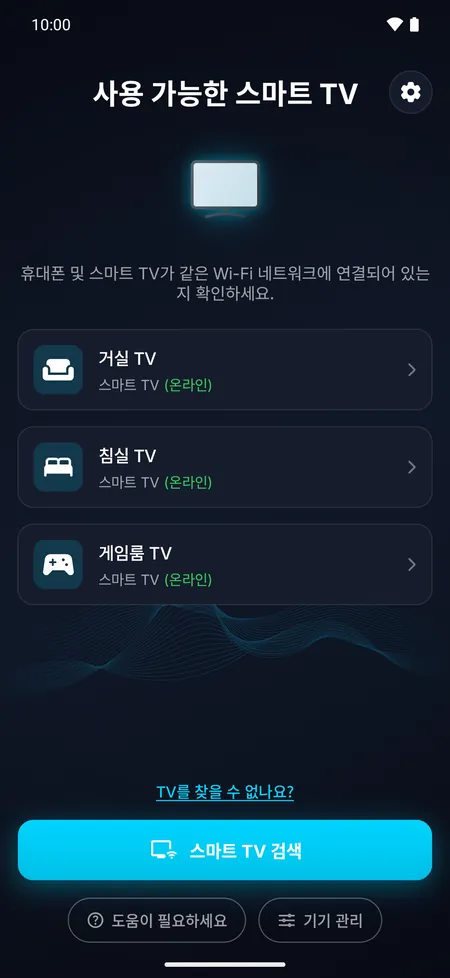
앱에서 TV를 찾을 수 없나요?를 탭하고 정밀 스캔을 실행하세요. 네트워크의 모든 주소를 확인하며 약 30초 정도 걸립니다. TV의 네트워크 설정(2단계와 같은 화면)에서 확인한 IP 주소로 TV를 추가할 수도 있습니다.
8. TV와 라우터 다시 시작
TV를 끄고 전원 플러그를 30초 동안 뽑았다가 다시 꽂은 후 TV를 켜세요. 라우터도 다시 시작한 다음 다시 검색하세요.
9. 스마트 TV인지 확인
Wi-Fi를 사용할 때 이 앱은 네트워크에 연결된 TV를 제어합니다. 앱이 없고 네트워크에 연결되지 않은 TV는 Wi-Fi에서 찾을 수 없습니다. Android 휴대폰에 적외선(IR) 송신기가 있다면 대신 적외선을 사용하고(아래 참고), 없다면 TV 전용 리모컨이나 적외선 만능 리모컨을 사용하세요. 다만 TV에 연결된 스트리밍 스틱이나 셋톱박스는 Wi-Fi로 제어할 수 있습니다.
10. 대신 적외선 사용
Android 휴대폰에 적외선(IR) 송신기가 있다면 Wi-Fi 없이 TV를 제어할 수 있습니다. 스마트 TV를 찾지 못했을 때 대신 적외선 사용을 탭하거나, TV 목록에서 적외선으로 TV 추가를 선택하세요. TV 브랜드를 선택하고, 휴대폰 윗부분을 TV 쪽으로 향하게 한 다음 작동하는 코드를 찾을 때까지 전원 버튼을 탭하세요. 적외선은 스마트 TV든 아니든 거의 모든 TV에서 작동합니다.

자주 묻는 질문
앱에서 TV가 가끔 사라지는 이유는 무엇인가요?
TV가 절전 대기 상태로 들어가거나 라우터에서 새 주소를 받으면 앱이 잠시 TV를 놓칠 수 있습니다. TV를 켜고 홈 화면이 나타날 때까지 기다리세요. 주소가 바뀐 TV도 앱이 자동으로 찾아냅니다.
목록에 TV가 있는데 연결되지 않아요. 어떻게 해야 하나요?
TV가 켜져 있고 같은 Wi-Fi에 연결되어 있는지, 처음 연결할 때 연결을 허용했거나 코드를 입력했는지 확인하세요. Samsung TV에서 거부를 선택했다면 TV의 기기 연결 관리자에서 휴대폰을 다시 허용하세요.