
Senarai semak pantas
- Hidupkan TVHidupkan TV dan tunggu skrin utamanya.
- Gunakan rangkaian yang samaSambungkan telefon anda ke rangkaian Wi-Fi yang sama dengan TV, bukan rangkaian tetamu.
- Gunakan jalur yang samaJika penghala anda mempunyai rangkaian 2.4 GHz dan 5 GHz yang berasingan, gunakan rangkaian yang sama pada kedua-dua peranti.
- Matikan VPNMatikan sebarang VPN pada telefon anda.
- Semak tetapan TVHidupkan tetapan TV yang membenarkan kawalan dari telefon.
- Imbas semulaImbas semula dari senarai TV, jalankan Imbasan Mendalam, atau tambah TV melalui alamat IP.
1. Pastikan TV dihidupkan dan dimulakan sepenuhnya
TV perlu dihidupkan dan dimulakan sepenuhnya sebelum aplikasi dapat menemuinya. Hidupkannya, tunggu skrin utama, kemudian imbas semula dari senarai TV. Sesetengah TV mematikan rangkaiannya dalam mod tunggu sedia mendalam.
2. Gunakan rangkaian Wi-Fi yang betul-betul sama
Telefon dan TV anda mesti berada pada nama rangkaian yang sama. Di sinilah TV anda memaparkan rangkaian yang digunakannya:
- Samsung: Tetapan › Umum › Rangkaian › Status Rangkaian (pada model yang lebih baharu: Tetapan › Semua Tetapan › Sambungan › Rangkaian)
- LG: Tetapan › Semua Tetapan › Rangkaian (atau Sambungan) › Sambungan Wi-Fi
- Sony: Tetapan › Rangkaian & Internet › Status rangkaian
- Android TV / Google TV: Tetapan › Rangkaian & Internet
- Fire TV: Settings › Network
- Roku: Settings › Network › About
- Vizio: Menu › Network
- Hisense VIDAA: Tetapan › Rangkaian › Maklumat Rangkaian
Kemudian buka Tetapan telefon anda, pergi ke Wi-Fi dan sertai rangkaian yang sama.
3. Berhati-hati dengan rangkaian 2.4 GHz, 5 GHz dan rangkaian tetamu
Banyak penghala mempunyai rangkaian 2.4 GHz dan 5 GHz yang berasingan (contohnya “MyWiFi” dan “MyWiFi-5G”). Letakkan telefon dan TV anda pada rangkaian yang sama. Rangkaian tetamu sengaja memisahkan peranti: gunakan rangkaian utama anda.
4. Matikan VPN telefon anda
Aplikasi VPN boleh menyekat sambungan ke peranti dalam rangkaian rumah anda. Matikan VPN semasa anda menggunakan alat kawalan jauh, kemudian imbas semula.
5. Semak tetapan pengasingan penghala anda
Jika penghala anda mempunyai pilihan “AP isolation” atau “client isolation”, peranti pada rangkaian tidak dapat melihat satu sama lain. Matikannya dalam tetapan penghala, kemudian imbas semula.
6. Benarkan kawalan dari telefon pada TV
Banyak TV mempunyai tetapan yang membolehkan telefon mengawalnya melalui Wi-Fi. Apabila tetapan ini dimatikan, TV mungkin tidak muncul dalam aplikasi atau mungkin tidak bertindak balas:
- Roku: Settings › System › Advanced system settings › Control by mobile apps › Network access: Default (atau Permissive).
- Sony: Tetapan › Rangkaian & Internet › Tetapan peranti jauh › Kawalan jauh: Hidup (pada sesetengah model: Tetapan › Rangkaian › Rangkaian rumah › Kawalan IP).
- LG: LG Connect Apps pada model lama (Tetapan › Semua Tetapan › Rangkaian), atau TV On With Mobile / Mobile TV On pada model yang lebih baharu.
- Fire TV: Settings › My Fire TV › Developer Options › ADB Debugging: On.
- Hisense VIDAA: pilihan seperti Aplikasi Kawalan Jauh atau Sambungan Peranti Mudah Alih, dalam Tetapan › Rangkaian (atau Tetapan › Sistem).
- Samsung: jika telefon anda telah ditolak, benarkannya semula dalam Tetapan › Umum › Pengurus Peranti Luaran › Pengurus Sambungan Peranti › Senarai Peranti.
7. Jalankan imbasan mendalam, atau tambah TV melalui alamat IP
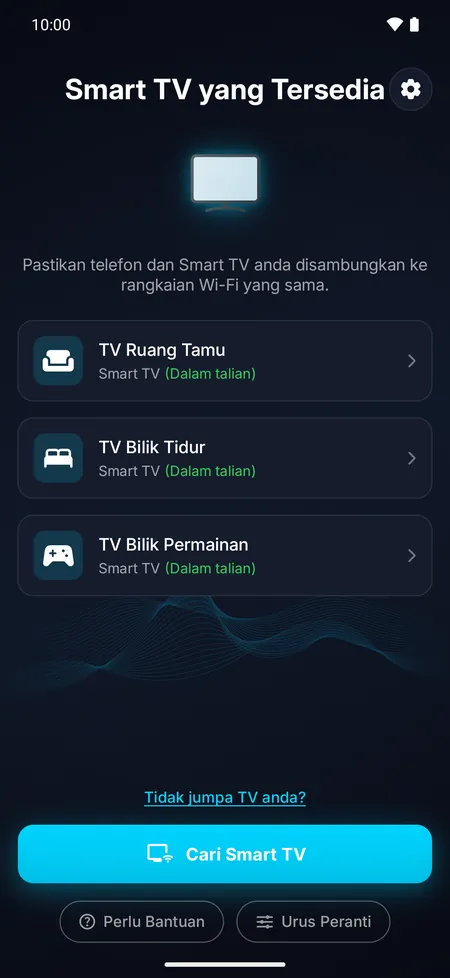
Dalam aplikasi, ketik Tidak jumpa TV anda? dan jalankan Imbasan Mendalam: ia menyemak setiap alamat pada rangkaian anda dan mengambil masa kira-kira setengah minit. Anda juga boleh menambah TV melalui alamat IP, yang boleh anda temui dalam tetapan rangkaian TV (skrin yang sama seperti dalam langkah 2).
8. Mulakan semula TV dan penghala
Matikan TV, cabut plagnya selama 30 saat, kemudian pasang semula plag dan hidupkannya. Mulakan semula penghala anda juga, kemudian cari semula.
9. Pastikan ia Smart TV
Melalui Wi-Fi, aplikasi ini mengawal TV yang mempunyai sambungan rangkaian. TV tanpa aplikasi dan tanpa sambungan rangkaian tidak dapat ditemui pada Wi-Fi anda: jika telefon Android anda mempunyai pemancar inframerah (IR), gunakan inframerah sebagai ganti (lihat di bawah); jika tidak, gunakan alat kawalan jauhnya sendiri atau alat kawalan jauh universal inframerah. Namun, stik atau kotak penstriman yang dipasang pada TV boleh digunakan melalui Wi-Fi.
10. Gunakan inframerah sebagai ganti
Jika telefon Android anda mempunyai pemancar inframerah (IR), anda boleh mengawal TV anda tanpa Wi-Fi. Apabila tiada Smart TV ditemui, ketik Gunakan inframerah sebagai ganti, atau pilih Tambah TV dengan inframerah daripada senarai TV anda. Pilih jenama TV anda, halakan bahagian atas telefon anda ke TV dan ketik butang kuasa sehingga ada kod yang berfungsi. Inframerah berfungsi dengan hampir semua TV, Smart TV atau bukan.


Soalan lazim
Mengapakah TV saya kadangkala hilang daripada aplikasi?
Apabila TV memasuki mod tunggu sedia mendalam, atau mendapat alamat baharu daripada penghala, aplikasi boleh kehilangannya seketika. Hidupkan TV dan tunggu skrin utama: aplikasi akan menemui TV dengan alamat baharu dengan sendirinya.
TV saya ada dalam senarai tetapi tidak dapat disambungkan. Apa yang perlu dilakukan?
Pastikan ia dihidupkan dan berada pada Wi-Fi yang sama, dan anda telah membenarkan sambungan atau menaip kod pada kali pertama. Jika Tolak telah dipilih pada TV Samsung, benarkan telefon anda semula dalam Pengurus Sambungan Peranti TV.