
Hızlı kontrol listesi
- TV'yi açınTV'yi açın ve ana ekranın gelmesini bekleyin.
- Aynı ağı kullanınTelefonunuzu TV'nizle aynı Wi-Fi ağına bağlayın (misafir ağına değil).
- Aynı bandı kullanınModeminizde ayrı 2,4 GHz ve 5 GHz ağları varsa iki cihazda da aynısını kullanın.
- VPN'i kapatınTelefonunuzda VPN açıksa kapatın.
- TV ayarını kontrol edinTV'nin telefonlardan kontrole izin veren ayarını açın.
- Tekrar tarayınTV listesinden tekrar tarayın, Derin Tarama yapın veya TV'yi IP adresiyle ekleyin.
1. TV'nin açık ve tamamen başlamış olduğundan emin olun
Uygulamanın TV'yi bulabilmesi için TV'nin açık ve tamamen başlamış olması gerekir. TV'yi açın, ana ekranın gelmesini bekleyin, ardından TV listesinden tekrar tarayın. Bazı TV'ler derin bekleme modunda ağ bağlantısını kapatır.
2. Tamamen aynı Wi-Fi ağını kullanın
Telefonunuz ve TV'niz aynı ağ adına bağlı olmalıdır. TV'nizin bağlı olduğu ağı şuradan görebilirsiniz:
- Samsung: Ayarlar › Genel › Ağ › Ağ Durumu (yeni modellerde: Ayarlar › Tüm Ayarlar › Bağlantı › Ağ)
- LG: Ayarlar › Tüm Ayarlar › Ağ (veya Bağlantı) › Wi-Fi Bağlantısı
- Sony: Ayarlar › Ağ ve İnternet › Ağ durumu
- Android TV / Google TV: Ayarlar › Ağ ve İnternet
- Fire TV: Settings › Network
- Roku: Settings › Network › About
- Vizio: Menu › Network
- Hisense VIDAA: Ayarlar › Ağ › Ağ Bilgileri
Ardından telefonunuzda Ayarlar'ı açın, Wi-Fi bölümüne gidin ve aynı ağa katılın.
3. 2,4 GHz, 5 GHz ve misafir ağlarına dikkat edin
Birçok modemde ayrı 2,4 GHz ve 5 GHz ağları bulunur (örneğin “MyWiFi” ve “MyWiFi-5G”). Telefonunuzu ve TV'nizi aynı ağa bağlayın. Misafir ağları cihazları bilerek birbirinden ayırır: bunun yerine ana ağınızı kullanın.
4. Telefonunuzdaki VPN'i kapatın
VPN uygulamaları ev ağınızdaki cihazlarla bağlantıyı engelleyebilir. Kumandayı kullanırken VPN'i kapatın, ardından tekrar tarayın.
5. Modeminizin izolasyon ayarını kontrol edin
Modeminizde “AP izolasyonu” veya “istemci izolasyonu” seçeneği varsa ağdaki cihazlar birbirini göremez. Bu seçeneği modemin ayarlarından kapatın, ardından tekrar tarayın.
6. TV'de telefonlardan kontrole izin verin
Birçok TV'de telefonların Wi-Fi üzerinden kontrol etmesine izin veren bir ayar bulunur. Bu ayar kapalıyken TV uygulamada görünmeyebilir veya yanıt vermeyebilir:
- Roku: Settings › System › Advanced system settings › Control by mobile apps › Network access: Default (veya Permissive).
- Sony: Ayarlar › Ağ ve İnternet › Uzak cihaz ayarları › Uzaktan kontrol: Açık (bazı modellerde: Ayarlar › Ağ › Ev ağı › IP kontrolü).
- LG: eski modellerde LG Connect Apps (Ayarlar › Tüm Ayarlar › Ağ), yeni modellerde TV On With Mobile / Mobile TV On.
- Fire TV: Settings › My Fire TV › Developer Options › ADB Debugging: On.
- Hisense VIDAA: Ayarlar › Ağ (veya Ayarlar › Sistem) bölümünde Uzaktan Kumanda Uygulaması veya Mobil Cihaz Bağlantısı gibi bir seçenek.
- Samsung: telefonunuz reddedildiyse Ayarlar › Genel › Harici Cihaz Yöneticisi › Cihaz Bağlantı Yöneticisi › Cihaz Listesi bölümünden ona yeniden izin verin.
7. Derin tarama yapın veya TV'yi IP adresiyle ekleyin
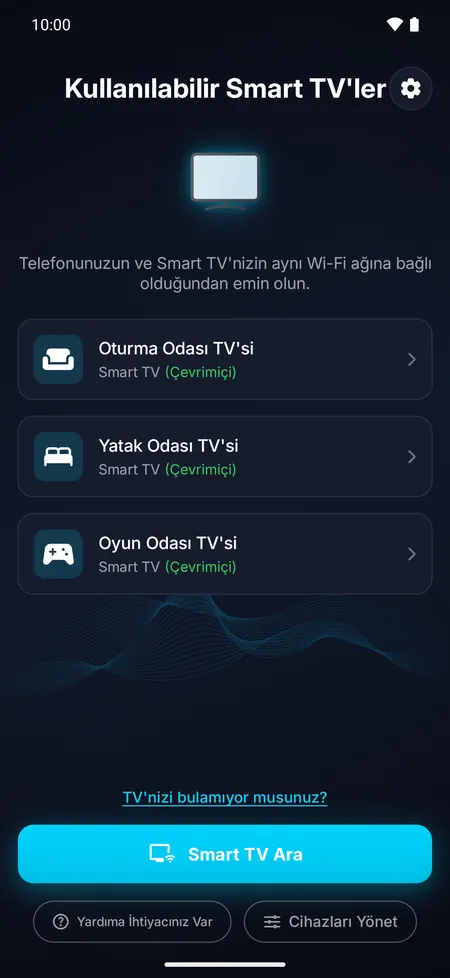
Uygulamada TV'nizi bulamıyor musunuz? seçeneğine dokunun ve Derin Tarama başlatın: ağınızdaki her adresi kontrol eder ve yaklaşık yarım dakika sürer. TV'yi IP adresiyle de ekleyebilirsiniz; adresi TV'nin ağ ayarlarında bulabilirsiniz (2. adımdaki ekranlarla aynı).
8. TV'yi ve modemi yeniden başlatın
TV'yi kapatın, fişini 30 saniyeliğine çekin, ardından yeniden takıp açın. Modeminizi de yeniden başlatın ve tekrar arayın.
9. Akıllı TV olduğundan emin olun
Bu uygulama Wi-Fi üzerinden, ağ bağlantısı olan TV'leri kontrol eder. Uygulaması ve ağ bağlantısı olmayan bir televizyon Wi-Fi ağınızda bulunamaz: Android telefonunuzda kızılötesi (IR) verici varsa bunun yerine kızılötesi kullanın (aşağıya bakın); yoksa kendi kumandasını ya da kızılötesi evrensel bir kumanda kullanın. Ancak TV'ye takılı bir TV stick veya TV box Wi-Fi üzerinden çalışır.
10. Bunun yerine kızılötesi kullanın
Android telefonunuzda kızılötesi (IR) verici varsa TV'nizi Wi-Fi olmadan kontrol edebilirsiniz. Hiçbir akıllı TV bulunamadığında Bunun yerine kızılötesi kullan seçeneğine dokunun veya TV listenizden Kızılötesi ile TV ekle seçeneğini seçin. TV'nizin markasını seçin, telefonunuzun üst kısmını TV'ye doğrultun ve bir kod çalışana kadar güç düğmesine dokunun. Kızılötesi, akıllı olsun ya da olmasın neredeyse her TV'yle çalışır.


Sıkça sorulan sorular
TV'm neden bazen uygulamadan kayboluyor?
TV derin bekleme moduna geçtiğinde veya modemden yeni bir adres aldığında uygulama onu kısa bir süre kaybedebilir. TV'yi açın ve ana ekranı bekleyin: uygulama, yeni adres alan bir TV'yi kendiliğinden bulur.
TV'm listede ama bağlanmıyor. Ne yapmalıyım?
TV'nin açık ve aynı Wi-Fi ağında olduğundan, ilk seferde bağlantıya izin verdiğinizden veya kodu yazdığınızdan emin olun. Samsung TV'de Reddet seçildiyse TV'nin Cihaz Bağlantı Yöneticisi'nde telefonunuza yeniden izin verin.