
Snabb checklista
- Slå på TV:nSlå på TV:n och vänta på startskärmen.
- Använd samma nätverkAnslut telefonen till samma Wi-Fi-nätverk som TV:n, inte ett gästnätverk.
- Använd samma bandOm routern har separata nätverk för 2,4 GHz och 5 GHz använder du samma nätverk på båda enheterna.
- Stäng av VPNStäng av eventuell VPN i telefonen.
- Kontrollera TV-inställningenAktivera den inställning på TV:n som tillåter styrning från telefoner.
- Sök igenSök igen från TV-listan, kör en djupsökning eller lägg till TV:n via IP-adress.
1. Kontrollera att TV:n är på och helt uppstartad
TV:n måste vara på och helt uppstartad innan appen kan hitta den. Slå på den, vänta på startskärmen och sök sedan igen från TV-listan. Vissa TV-apparater stänger av nätverket i djupt viloläge.
2. Använd exakt samma Wi-Fi-nätverk
Telefonen och TV:n måste vara anslutna till samma nätverksnamn. Här visar TV:n vilket nätverk den använder:
- Samsung: Inställningar › Allmänna › Nätverk › Nätverksstatus (på nyare modeller: Inställningar › Alla inställningar › Anslutning › Nätverk)
- LG: Inställningar › Alla inställningar › Nätverk (eller Anslutning) › Wi-Fi-anslutning
- Sony: Inställningar › Nätverk och internet › Nätverksstatus
- Android TV / Google TV: Inställningar › Nätverk och internet
- Fire TV: Inställningar › Nätverk
- Roku: Settings › Network › About
- Vizio: Menu › Network
- Hisense VIDAA: Inställningar › Nätverk › Nätverksinformation
Öppna sedan Inställningar i telefonen, gå till Wi-Fi och anslut till samma nätverk.
3. Se upp med 2,4 GHz, 5 GHz och gästnätverk
Många routrar har separata nätverk för 2,4 GHz och 5 GHz (till exempel ”MittWiFi” och ”MittWiFi-5G”). Anslut telefonen och TV:n till samma nätverk. Gästnätverk håller enheter åtskilda med flit: använd ditt huvudnätverk i stället.
4. Stäng av telefonens VPN
VPN-appar kan blockera anslutningen till enheter i ditt hemnätverk. Stäng av VPN medan du använder fjärrkontrollen och sök sedan igen.
5. Kontrollera routerns isoleringsinställning
Om routern har ett alternativ för ”AP-isolering” eller ”klientisolering” kan enheterna i nätverket inte se varandra. Stäng av det i routerns inställningar och sök sedan igen.
6. Tillåt styrning från telefoner på TV:n
Många TV-apparater har en inställning som låter telefoner styra dem via Wi-Fi. När den är avstängd kanske TV:n inte visas i appen eller inte svarar:
- Roku: Settings › System › Advanced system settings › Control by mobile apps › Network access: Default (eller Permissive).
- Sony: Inställningar › Nätverk och internet › Fjärrenhetsinställningar › Fjärrstyr: På (på vissa modeller: Inställningar › Nätverk › Hemnätverk › IP-styrning).
- LG: LG Connect Apps på äldre modeller (Inställningar › Alla inställningar › Nätverk), eller Slå på TV med mobil / Mobil TV på på nyare modeller.
- Fire TV: Inställningar › Min Fire TV › Utvecklaralternativ › ADB-felsökning: På.
- Hisense VIDAA: ett alternativ som Fjärrkontrollapp eller Anslutning av mobil enhet, under Inställningar › Nätverk (eller Inställningar › System).
- Samsung: om telefonen har nekats tillåter du den igen under Inställningar › Allmänna › Extern enhetshanterare › Enhetsanslutningshanterare › Enhetslista.
7. Kör en djupsökning eller lägg till TV:n via IP-adress
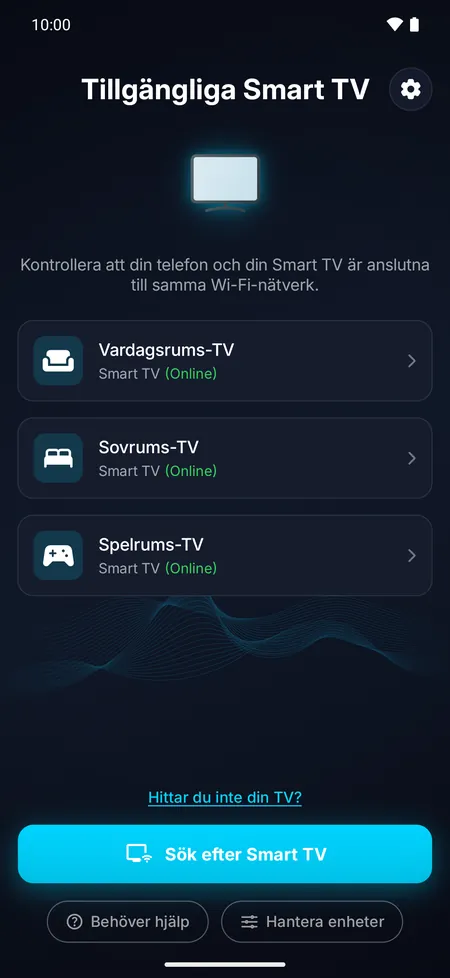
Tryck på Hittar du inte din TV? i appen och kör en Djupsökning: den kontrollerar alla adresser i ditt nätverk och tar ungefär en halv minut. Du kan också lägga till TV:n via IP-adressen, som du hittar i TV:ns nätverksinställningar (samma skärmar som i steg 2).
8. Starta om TV:n och routern
Stäng av TV:n, dra ur sladden i 30 sekunder, sätt i den igen och slå på TV:n. Starta om routern också och sök sedan igen.
9. Kontrollera att det är en smart-TV
Via Wi-Fi styr den här appen TV-apparater som har en nätverksanslutning. En TV utan appar och utan nätverksanslutning går inte att hitta i ditt Wi-Fi: om din Android-telefon har en IR-sändare använder du IR i stället (se nedan); annars kan du använda dess egen fjärrkontroll eller en universell IR-fjärrkontroll. En streamingsticka eller -box som är ansluten till TV:n fungerar däremot via Wi-Fi.
10. Använd IR i stället
Om din Android-telefon har en IR-sändare kan du styra TV:n utan Wi-Fi. Om ingen smart-TV hittas trycker du på Använd IR i stället, eller väljer Lägg till en TV med IR i TV-listan. Välj TV:ns märke, rikta telefonens överkant mot TV:n och tryck på strömknappen tills en kod fungerar. IR fungerar med nästan alla TV-apparater, smarta eller inte.


Vanliga frågor
Varför försvinner min TV ibland från appen?
När en TV går in i djupt viloläge, eller får en ny adress av routern, kan appen tappa bort den en stund. Slå på TV:n och vänta på startskärmen: appen hittar en TV med ny adress av sig själv.
Min TV finns i listan men ansluter inte. Vad gör jag nu?
Kontrollera att den är på och ansluten till samma Wi-Fi, och att du tillät anslutningen eller skrev koden första gången. Om Neka valdes på en Samsung-TV tillåter du telefonen igen i TV:ns Enhetsanslutningshanterare.