
クイックチェックリスト
- テレビの電源を入れるテレビの電源を入れ、ホーム画面が表示されるまで待ちます。
- 同じネットワークを使うスマホをテレビと同じWi-Fiネットワークに接続します(ゲストネットワーク以外)。
- 同じ周波数帯を使うルーターに2.4 GHzと5 GHzの別々のネットワークがある場合は、両方の機器で同じほうを使います。
- VPNをオフにするスマホのVPNをオフにします。
- テレビの設定を確認するスマホからの操作を許可するテレビの設定をオンにします。
- もう一度スキャンするテレビ一覧からもう一度スキャンするか、ディープスキャンを実行するか、IPアドレスでテレビを追加します。
1. テレビの電源が入っていて、完全に起動しているか確認する
アプリがテレビを見つけるには、テレビの電源が入っていて完全に起動している必要があります。電源を入れてホーム画面が表示されるまで待ってから、テレビ一覧からもう一度スキャンしてください。テレビによっては、ディープスタンバイ中にネットワークがオフになります。
2. まったく同じWi-Fiネットワークを使う
スマホとテレビは、同じネットワーク名に接続されている必要があります。テレビが使用しているネットワークは、次の場所で確認できます:
- Samsung:設定 › 一般 › ネットワーク › ネットワーク状態(新しいモデル:設定 › すべての設定 › 接続 › ネットワーク)
- LG:設定 › すべての設定 › ネットワーク(または接続) › Wi-Fi接続
- Sony:設定 › ネットワークとインターネット › ネットワーク状態
- Android TV / Google TV:設定 › ネットワークとインターネット
- Fire TV:設定 › ネットワーク
- Roku:Settings › Network › About
- Vizio:Menu › Network
- Hisense VIDAA:設定 › ネットワーク › ネットワーク情報
次に、スマホの「設定」を開いて「Wi-Fi」に進み、同じネットワークに接続してください。
3. 2.4 GHz、5 GHz、ゲストネットワークに注意
多くのルーターには2.4 GHzと5 GHzの別々のネットワークがあります(例:「MyWiFi」と「MyWiFi-5G」)。スマホとテレビを同じほうに接続してください。ゲストネットワークは意図的に機器同士を分離しているため、メインのネットワークを使いましょう。
4. スマホのVPNをオフにする
VPNアプリは、ホームネットワーク上の機器への接続をブロックすることがあります。リモコンを使っている間はVPNをオフにして、もう一度スキャンしてください。
5. ルーターの分離設定を確認する
ルーターに「APアイソレーション」や「クライアント分離」のオプションがある場合、ネットワーク上の機器同士がお互いを認識できません。ルーターの設定でオフにしてから、もう一度スキャンしてください。
6. テレビでスマホからの操作を許可する
多くのテレビには、スマホからWi-Fi経由で操作できるようにする設定があります。この設定がオフだと、テレビがアプリに表示されなかったり、反応しなかったりすることがあります:
- Roku:Settings › System › Advanced system settings › Control by mobile apps › Network access を Default(または Permissive)に設定。
- Sony:設定 › ネットワークとインターネット › モバイル機器設定 › リモートコントロール機能:オン(一部のモデル:設定 › ネットワーク › ホームネットワーク › IPコントロール)。
- LG:古いモデルではLG Connect Apps(設定 › すべての設定 › ネットワーク)、新しいモデルでは「モバイルでテレビの電源オン」。
- Fire TV:設定 › マイFire TV › 開発者オプション › ADBデバッグ:オン。
- Hisense VIDAA:「設定 › ネットワーク」(または「設定 › システム」)にある「リモコンアプリ」や「モバイルデバイス接続」などのオプション。
- Samsung:スマホが拒否された場合は、「設定 › 一般 › 外部機器マネージャー › 機器接続マネージャー › 機器リスト」で再度許可してください。
7. ディープスキャンを実行するか、IPアドレスでテレビを追加する
アプリでテレビが見つかりませんか?をタップし、ディープスキャンを実行します。ネットワーク上のすべてのアドレスを確認するため、30秒ほどかかります。IPアドレスでテレビを追加することもできます。IPアドレスはテレビのネットワーク設定(手順2と同じ画面)で確認できます。
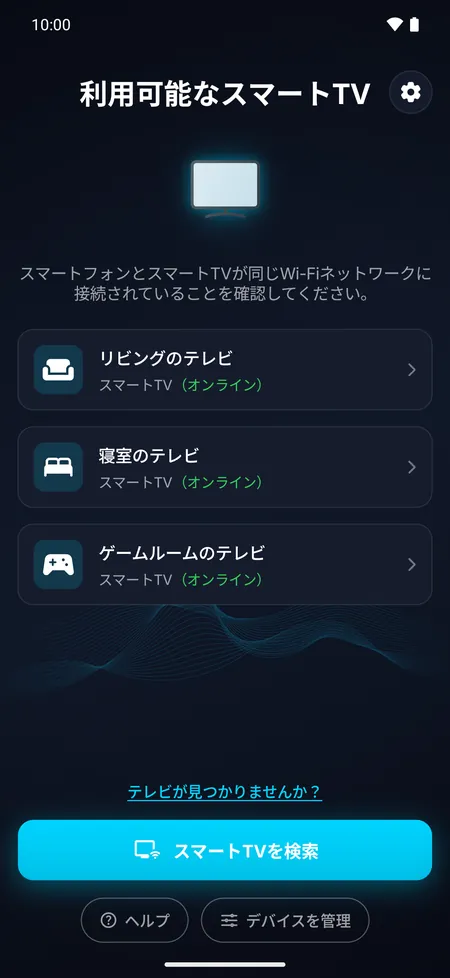
8. テレビとルーターを再起動する
テレビの電源を切り、電源プラグを30秒間抜いてから差し直して、電源を入れてください。ルーターも再起動してから、もう一度検索してください。
9. スマートTVかどうかを確認する
Wi-Fi経由では、このアプリはネットワークに接続されたテレビを操作します。アプリがなく、ネットワークにも接続されていないテレビは、Wi-Fi上で見つけることができません。お使いのAndroidスマホに赤外線(IR)送信機があれば、代わりに赤外線を使ってください(下記参照)。ない場合は、テレビ付属のリモコンか、赤外線式の汎用リモコンをお使いください。ただし、テレビに接続したストリーミングスティックやボックスなら、Wi-Fi経由で使えます。
10. 代わりに赤外線を使う
お使いのAndroidスマホに赤外線(IR)送信機があれば、Wi-Fiなしでテレビを操作できます。スマートTVが見つからないときは代わりに赤外線を使うをタップするか、テレビ一覧で赤外線でテレビを追加を選びます。テレビのブランドを選び、スマホの上端をテレビに向けて、動作するコードが見つかるまで電源ボタンをタップします。赤外線は、スマートTVかどうかを問わず、ほとんどのテレビで使えます。


よくある質問
テレビがアプリからときどき消えるのはなぜですか?
テレビがディープスタンバイに入ったり、ルーターから新しいアドレスを割り当てられたりすると、アプリが一時的にテレビを見失うことがあります。テレビの電源を入れてホーム画面が表示されるまで待ってください。アドレスが変わったテレビも、アプリが自動で見つけます。
テレビは一覧にあるのに接続できません。どうすればいいですか?
テレビの電源が入っていて同じWi-Fiに接続されていること、そして初回に接続を許可したかコードを入力したことを確認してください。Samsung TVで「拒否」を選択した場合は、テレビの機器接続マネージャーでスマホを再度許可してください。