
Lista de verificação rápida
- Ligue a TVLigue a TV e aguarde pelo ecrã inicial.
- Use a mesma redeLigue o telemóvel à mesma rede Wi-Fi da TV, e não a uma rede de convidados.
- Use a mesma bandaSe o seu router tiver redes separadas de 2,4 GHz e 5 GHz, use a mesma nos dois dispositivos.
- Desative a VPNDesative qualquer VPN no telemóvel.
- Verifique a definição da TVAtive a definição da TV que permite o controlo a partir de telemóveis.
- Procure novamenteProcure novamente a partir da lista de TVs, faça uma Pesquisa completa ou adicione a TV pelo endereço IP.
1. Certifique-se de que a TV está ligada e completamente iniciada
A TV tem de estar ligada e completamente iniciada para que a app a possa encontrar. Ligue-a, aguarde pelo ecrã inicial e depois procure novamente na lista de TVs. Algumas TVs desativam a rede no modo de espera profundo.
2. Use exatamente a mesma rede Wi-Fi
O telemóvel e a TV têm de estar na mesma rede (com o mesmo nome). Eis onde a sua TV mostra a rede que utiliza:
- Samsung: Definições › Geral › Rede › Estado da rede (em modelos mais recentes: Definições › Todas as definições › Ligação › Rede)
- LG: Definições › Todas as definições › Rede (ou Ligação) › Ligação Wi-Fi
- Sony: Definições › Rede e Internet › Estado da rede
- Android TV / Google TV: Definições › Rede e Internet
- Fire TV: Definições › Rede
- Roku: Definições › Rede › Acerca de
- Vizio: Menu › Rede
- Hisense VIDAA: Definições › Rede › Informações de rede
Depois, abra as Definições do telemóvel, aceda ao Wi-Fi e ligue-se à mesma rede.
3. Atenção às redes de 2,4 GHz, 5 GHz e de convidados
Muitos routers têm redes separadas de 2,4 GHz e 5 GHz (por exemplo, «MinhaWiFi» e «MinhaWiFi-5G»). Coloque o telemóvel e a TV na mesma. As redes de convidados mantêm os dispositivos separados de propósito: use antes a sua rede principal.
4. Desative a VPN do telemóvel
As apps de VPN podem bloquear a ligação aos dispositivos da sua rede doméstica. Desative a VPN enquanto utiliza o comando e procure novamente.
5. Verifique a definição de isolamento do router
Se o seu router tiver uma opção «Isolamento de AP» ou «Isolamento de clientes», os dispositivos da rede não se conseguem ver uns aos outros. Desative-a nas definições do router e procure novamente.
6. Permita o controlo a partir de telemóveis na TV
Muitas TVs têm uma definição que permite que os telemóveis as controlem por Wi-Fi. Quando está desativada, a TV pode não aparecer na app ou pode não responder:
- Roku: Definições › Sistema › Definições avançadas do sistema › Controlo por aplicações móveis › Acesso à rede: Predefinido (ou Permissivo).
- Sony: Definições › Rede e Internet › Definições dos dispositivos remotos › Controlar remotamente: Ativado (em alguns modelos: Definições › Rede › Rede doméstica › Controlo IP).
- LG: LG Connect Apps nos modelos mais antigos (Definições › Todas as definições › Rede), ou Ligar TV com telemóvel / Televisão Móvel Ligada nos modelos mais recentes.
- Fire TV: Definições › A minha Fire TV › Opções de programador › Depuração ADB: Ativada.
- Hisense VIDAA: uma opção como App de comando ou Ligação de dispositivo móvel, em Definições › Rede (ou Definições › Sistema).
- Samsung: se o telemóvel foi negado, volte a permiti-lo em Definições › Geral › Gestor de dispositivos externos › Gestor de ligação de dispositivos › Lista de dispositivos.
7. Faça uma pesquisa completa ou adicione a TV pelo endereço IP
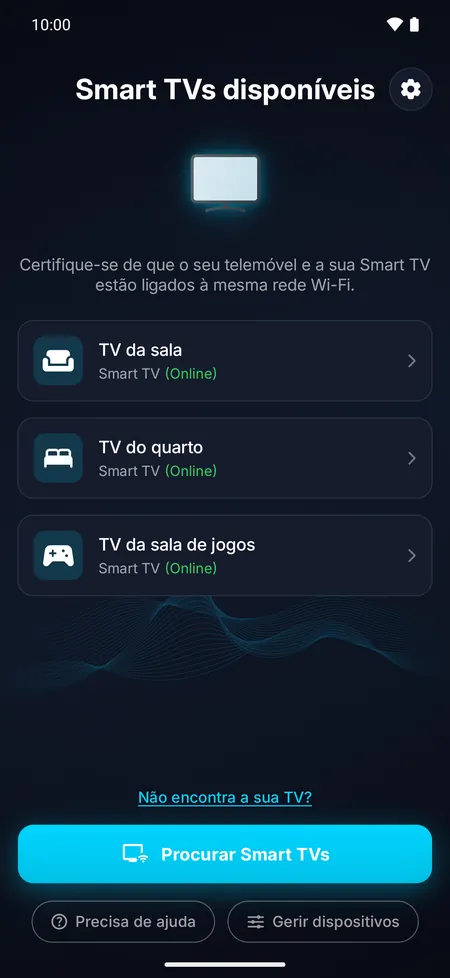
Na app, toque em Não encontra a sua TV? e faça uma Pesquisa completa: verifica todos os endereços da sua rede e demora cerca de meio minuto. Também pode adicionar a TV pelo endereço IP, que encontra nas definições de rede da TV (os mesmos ecrãs do passo 2).
8. Reinicie a TV e o router
Desligue a TV e retire a ficha da tomada durante 30 segundos. Depois, volte a ligar a ficha e ligue a TV. Reinicie também o router e procure novamente.
9. Confirme que é uma Smart TV
Por Wi-Fi, esta app controla TVs que têm ligação à rede. Uma TV sem apps e sem ligação à rede não pode ser encontrada no seu Wi-Fi: se o seu telemóvel Android tiver um emissor de infravermelhos (IR), use os infravermelhos (ver abaixo); caso contrário, use o comando dela ou um comando universal de infravermelhos. No entanto, um stick ou box de streaming ligado à TV funciona por Wi-Fi.
10. Use os infravermelhos em vez disso
Se o seu telemóvel Android tiver um emissor de infravermelhos (IR), pode controlar a TV sem Wi-Fi. Quando não for encontrada nenhuma Smart TV, toque em Usar infravermelhos em vez disso, ou escolha Adicionar uma TV por infravermelhos na lista de TVs. Escolha a marca da sua TV, aponte a parte de cima do telemóvel para a TV e toque no botão de ligar/desligar até um código funcionar. Os infravermelhos funcionam com quase qualquer TV, seja Smart TV ou não.


Perguntas frequentes
Porque é que a minha TV às vezes desaparece da app?
Quando uma TV entra em modo de espera profundo, ou recebe um novo endereço do router, a app pode perdê-la por momentos. Ligue a TV e aguarde pelo ecrã inicial: a app encontra sozinha uma TV com um novo endereço.
A minha TV aparece na lista, mas a ligação falha. E agora?
Certifique-se de que a TV está ligada e na mesma rede Wi-Fi, e de que permitiu a ligação ou introduziu o código na primeira vez. Se Negar tiver sido selecionado numa TV Samsung, volte a permitir o telemóvel no Gestor de ligação de dispositivos da TV.